
Annotate:用录屏代替打字,跟 AI 编程助手“说”需求
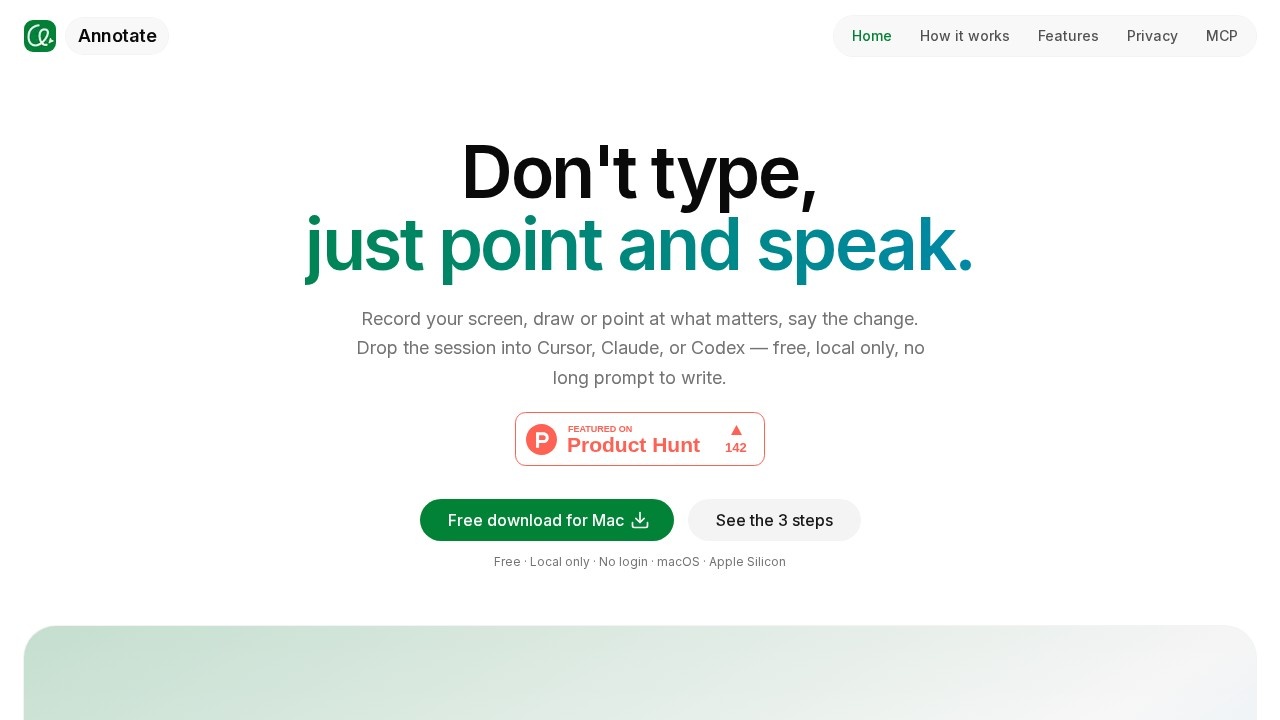
还在为给 Cursor、Claude Code 写详细 prompt 头疼?Annotate 这款免费 macOS 应用,让你直接录屏、圈画、说话,把操作过程交给 AI 智能体,全程本地运行,无需登录。
什么是 Annotate?
Annotate 是一款免费、仅限本地运行的 macOS 应用,用录屏演示取代文字 prompt。你不再需要为 Cursor、Claude Code 或 Codex 输入冗长的需求说明,只需录制屏幕、用画笔或箭头指向具体 UI 元素,并说出你想做的修改。应用会同步捕捉画面、手势和你的语音转写,然后将整个会话交给 AI 智能体。所有数据都保留在你的 Mac 上——不会上传,也无需登录。
适用场景
- UI 缺陷修复: 指向出问题的按钮,说出问题所在,让智能体读取录屏,而不是看一张模糊的截图。
- 设计微调: 在元素周围画个矩形,说“让这个按钮和侧边栏颜色一致”,实现精准的视觉修改。
- 多显示器工作流: 在一个会话中同时捕捉一个屏幕上的应用和另一个屏幕上的编辑器,让智能体看到完整上下文。
- 代码重构: 一边展示相关文件,一边口述修改思路,让 Cursor 或 Codex 根据同步的画面和语音执行操作。
- 交接说明: 录一段任务演示,代替在 Slack 里打一大段文字,直接丢给 Claude Code。
- 复杂状态变更: 展示静态截图无法传达的点击和时序,让智能体跟随实际的操作顺序。
Core Features
屏幕录制
可录制单个窗口或所有显示器,一次搞定。
指向与说话
用画笔、矩形或文字工具在 UI 上标注,并说出修改需求——无需书面说明。
智能体交接
直接在 Cursor、Claude Code 或 Codex 中打开录制的会话,无需切换聊天应用。
基于 MCP 的读取
智能体通过 MCP 读取画面和语音,而非处理巨大的视频文件,从而减少 token 消耗,意图更清晰。
语音转写对齐
你的语音被转写,并与说话时的屏幕画面精准对齐。
多显示器捕捉
同时录制一个屏幕上的应用和另一个屏幕上的编辑器。
仅本地存储
画面和转写文本都保存在 Mac 上,绝不上传服务器。
无需登录
下载即可用,无需创建账户。
目标用户
Annotate 专为使用 Cursor、Claude Code、Codex 等 AI 编程智能体的开发者和技术用户打造。尤其适合觉得写详细 prompt 繁琐或不精确的人——描述 UI 改动的前端开发者、调试视觉问题的工程师,以及需要快速交接上下文而不想打长篇说明的团队。由于免费且仅本地运行,也适合注重隐私、不希望屏幕内容离开设备的用户。
如何使用 Annotate?
操作分三步,官网说明如下:
- 录制屏幕: 录制单个窗口或所有显示器。
- 指向并说话: 在 UI 上标注并说出修改需求——跳过书面说明。
- 交接给智能体: 在 Cursor、Claude 或 Codex 中打开会话,让它执行下一步。
该应用是 Mac 免费下载,支持 Apple Silicon(arm64),无需注册或登录。
价格与免费试用
Annotate 完全免费。官网明确标注“免费 · 仅本地 · 无需登录”,并提供 Mac 免费下载。未提及付费层级或试用期。
效果评价
Annotate 直击一个真实痛点:将视觉意图转化为 AI 智能体的文字 prompt。录屏、标注工具和语音转写与画面同步的组合,比静态截图更实用——截图会丢失点击、时序和语音上下文。仅本地运行的设计是强有力的信任信号,尤其对处理专有代码的开发者而言。通过 MCP 而非视频文件向智能体提供画面和语音,也很聪明——既降低 token 消耗,又保留意图。对于已经在用 Cursor、Claude Code 或 Codex 的用户,这能显著减少编写和修改 prompt 的时间。主要局限在于平台范围:仅支持 macOS 和 Apple Silicon,Windows 或 Intel Mac 用户暂时无法使用。
Frequently Asked Questions
Annotate 是什么?
Annotate 怎么用?
Annotate 收费吗?
Annotate 会把我的录屏存到云端吗?
Annotate 支持哪些 AI 工具?
为什么不用打字,非要选 Annotate?
Annotate - AI Tool Detail
Annotate:本地录屏+语音标注,一键生成AI视频提示词,喂给Cursor、Claude、Codex都行。免费、不上传,视觉上下文交接不再费嘴皮子。
Category:视频编辑
Visit Link:https://xannotate.com/
Tags:录屏工具、视频提示词、AI编程助手、视觉上下文、本地隐私保护