
什麼是 Annotate?
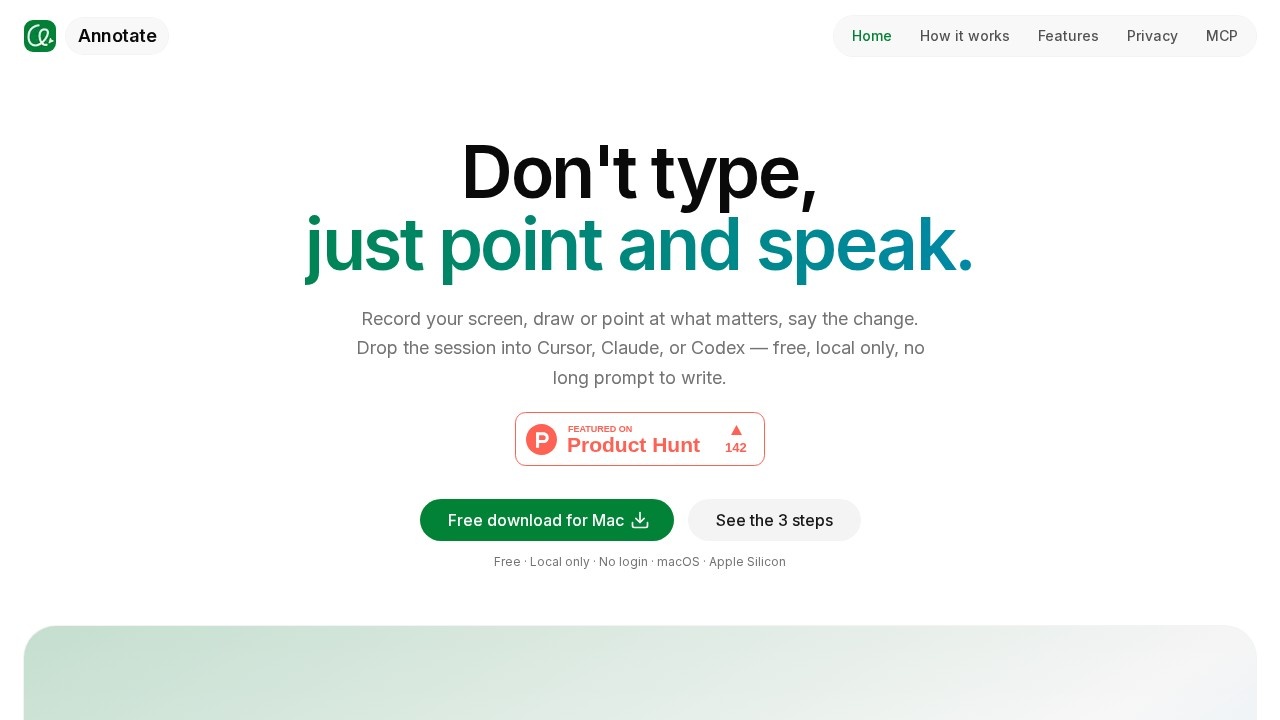
Annotate 是一款免費、僅在本機運作的 macOS 應用程式,用錄製螢幕操作畫面取代傳統的文字 AI 提示詞。你不必再為 Cursor、Claude Code 或 Codex 輸入冗長的文字說明,只需錄下螢幕、在特定 UI 元件上標註或圈選,並口述你想要的變更。應用程式會同步捕捉畫面、手勢操作與轉錄後的語音內容,再將整個操作過程交給你所選的 AI Agent。所有資料都保留在你的 Mac 上——不會上傳任何內容,也無需登入。
Application scenarios
UI 錯誤修正
直接指向故障的按鈕,口述問題所在,讓 Agent 讀取錄製內容,而非依賴一張模糊的截圖。
設計微調
在元素周圍畫出矩形,並說出「讓這個按鈕配合側邊欄的顏色」,即可達成精確的視覺變更。
多螢幕工作流程
在單一錄製中同時捕捉一個顯示器上的應用程式與另一個顯示器上的編輯器,讓 Agent 掌握完整脈絡。
程式碼重構
邊展示相關檔案邊說明變更內容,讓 Cursor 或 Codex 依據同步的畫面與語音執行操作。
入門交接
錄製一段工作任務的快速示範,取代原本需要寫一大段 Slack 訊息說明的情況,直接丟給 Claude Code。
複雜狀態變更
呈現靜態截圖無法傳達的點擊動作與時間順序,讓 Agent 能跟隨實際的操作流程。
Core Features
螢幕錄製
在單一錄製中捕捉單一視窗或所有顯示器。
標註與口述
使用畫筆、矩形或文字工具在 UI 上標註,並口述你想要的變更——完全不需要文字說明。
Agent 交接
直接將錄製的操作過程在 Cursor、Claude Code 或 Codex 中開啟,無需切換到其他聊天應用程式。
MCP 讀取機制
Agent 透過 MCP 讀取畫面與語音,而非處理龐大的影片檔,因此能減少 token 消耗並更精準地理解意圖。
語音轉錄對齊
你的語音會被轉錄,並與說話當下螢幕上的畫面精確對應。
多螢幕捕捉
一次錄製即可同時捕捉一個顯示器上的應用程式與另一個顯示器上的編輯器。
僅本機儲存
畫面與轉錄內容都儲存在你的 Mac 上,絕不上傳至伺服器。
無需登入
下載後即可立即使用,不需要建立帳號。
目標使用者
Annotate 專為使用 Cursor、Claude Code 和 Codex 等 AI 程式設計 Agent 的開發者與技術使用者打造。對於覺得撰寫詳細提示詞繁瑣或不夠精確的人來說尤其實用——例如描述 UI 變更的前端開發者、除錯視覺問題的工程師,以及需要快速交接脈絡而不想打長篇說明的團隊。由於它免費且僅在本機運作,也適合注重隱私、不希望螢幕內容離開自己機器的使用者。
如何使用 Annotate?
整個流程分為三個步驟,官方網站說明如下:
- 錄製螢幕: 在單一錄製中捕捉單一視窗或所有顯示器。
- 標註與口述: 在 UI 上標註並說出你想要的變更——跳過文字說明。
- 交接給 Agent: 在 Cursor、Claude 或 Codex 中開啟操作過程,讓它接手下一步。
這款應用程式可免費下載,支援 Apple Silicon(arm64)的 Mac。無需註冊或登入。
價格與免費試用
Annotate 完全免費。官方網站標明「免費 · 僅本機 · 無需登入」,並提供 Mac 免費下載。目前沒有提到任何付費方案或試用期。
成效評估
Annotate 直接解決了一個實際痛點:將視覺意圖轉換成 AI Agent 的文字提示詞。螢幕錄製、標註工具與語音轉錄同步畫面的組合,相較於靜態截圖是一項實質改進——截圖無法保留點擊動作、時間順序與口語脈絡。僅在本機運作的設計是強而有力的信任訊號,尤其對處理專有程式碼的開發者而言。透過 MCP 將畫面與語音餵給 Agent 而非影片檔的做法也很聰明——既能維持低 token 消耗,又能保留意圖。對於已經在使用 Cursor、Claude Code 或 Codex 的人來說,這款工具能顯著減少撰寫與修改提示詞的時間。主要的限制在於平台範圍:目前僅支援 macOS 與 Apple Silicon,Windows 或 Intel Mac 使用者暫時無法使用。
Frequently Asked Questions
Annotate 是什麼?
Annotate 的運作方式為何?
Annotate 是免費的嗎?
Annotate 會把我的錄影存到雲端嗎?
Annotate 支援哪些 AI 工具?
為什麼要用 Annotate,而不是直接輸入文字提示?
Annotate - AI Tool Detail
Annotate 讓你錄製螢幕、標註重點並口述說明,快速建立給 Cursor、Claude、Codex 等 AI 工具的視覺提示。全程在本機運作、免費使用,輕鬆傳遞畫面脈絡,簡化協作流程。
Category:影片編輯
Visit Link:https://xannotate.com/
Tags:螢幕錄影、AI 程式開發、視覺上下文、本地隱私、影片提示詞