
发现 AI 工具,从浏览器一键启动
在侧栏打造个人启动台 — 收藏工具与 Prompt,右键存为提示词,一键注入 ChatGPT / Claude / Gemini。
版本 1.6.4
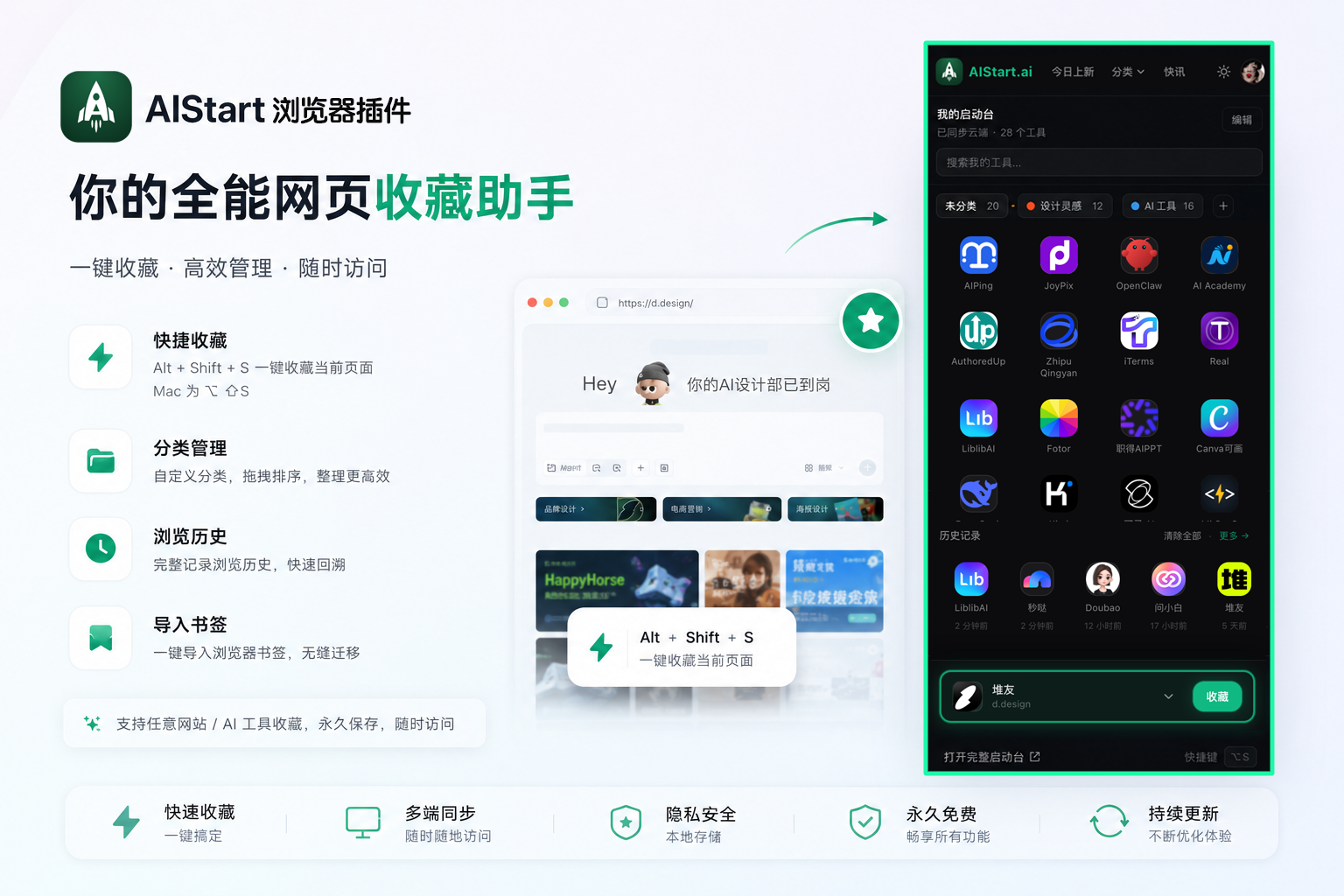
安装后登录 aistart.ai — 你的启动台随处同步。
核心能力
浏览器工作台
侧栏就是 aistart.ai — 收藏工具、管理 Prompt,浏览网页时随时用。
浏览即存
右键选中文字存为提示词;粘贴自动识别文案、图片链接或代码。
注入提示词
一键复制或插入提示词到 ChatGPT、Claude、Gemini — 不用再重复喂 AI。
与 aistart.ai 同步
登录 aistart.ai 后,启动台与提示词在多设备与网站间实时同步。
导入浏览器书签
一步将现有书签迁移到启动台,已收藏的网址会自动跳过,不会重复添加。
- 1在浏览器中导出书签为 HTML 文件(Chrome:书签管理器 → ⋮ → 导出书签)。
- 2打开 AIStart 插件侧栏,点击启动台标题栏「编辑」旁的小导入图标。
- 3选择 HTML 文件,新链接会加入启动台;登录 aistart.ai 后会同步到云端。
安装说明(开发者模式 / 内测)
- 1下载 ZIP 并解压(得到 aistart-extension 文件夹)。
- 2打开 Chrome,访问 chrome://extensions
- 3开启右上角「开发者模式」。
- 4点击「加载已解压的扩展程序」,选择解压后的文件夹。
- 5固定 AIStart 图标,从工具栏打开侧栏,在 aistart.ai 登录后即可收藏任意网站。
快捷键
安装或更新扩展后,请到 chrome://extensions/shortcuts 确认快捷键已绑定;在已打开的旧标签页上需刷新页面后快捷键才生效。
- Alt Shift I
在 ChatGPT / Claude 对话中插入提示词(Mac ⌥⇧I)
- Alt P
打开侧栏提示词库
- Alt Shift S
收藏当前页到启动台
常见问题
- Chrome 网上应用店能下载吗?
- 商店上架筹备中。目前请在本页下载 ZIP,用「加载已解压的扩展程序」安装。
- 提示词怎么用?
- 在网页选中文字右键「存为提示词」,或在侧栏新建;支持分类、搜索,并可一键注入 ChatGPT / Claude。
- 必须登录吗?
- 不登录可先存本地。登录 aistart.ai 后,启动台与提示词在网站与插件间云同步。
- 快捷键没反应怎么办?
- 更新扩展后请重新加载插件,并刷新要使用快捷键的标签页。打开 chrome://extensions/shortcuts 检查 Alt+Shift+I 是否已分配且未被其他扩展占用。插入提示词仅支持 ChatGPT、Claude 等对话页。
- 对话注入怎么用?
- 在 ChatGPT / Claude 对话页按 Alt+Shift+I(Mac ⌥⇧I),从列表选择一条提示词,即可插入输入框。更新扩展后请先刷新对话页;快捷键需在 chrome://extensions/shortcuts 确认已绑定。
- 支持哪些浏览器?
- Chrome 及兼容 Manifest V3 的 Chromium 内核浏览器(Edge、Brave 等)。
隐私说明
仅在登录 aistart.ai 时与网站通信;读取页面标题、URL 与你选中的文字或图片链接,用于收藏与提示词。不会出售页面内容。