
發現 AI 工具,從瀏覽器一鍵啟動
在側欄打造個人啟動台 — 收藏工具與 Prompt,右鍵存為提示詞,一鍵注入 ChatGPT / Claude / Gemini。
版本 1.6.4
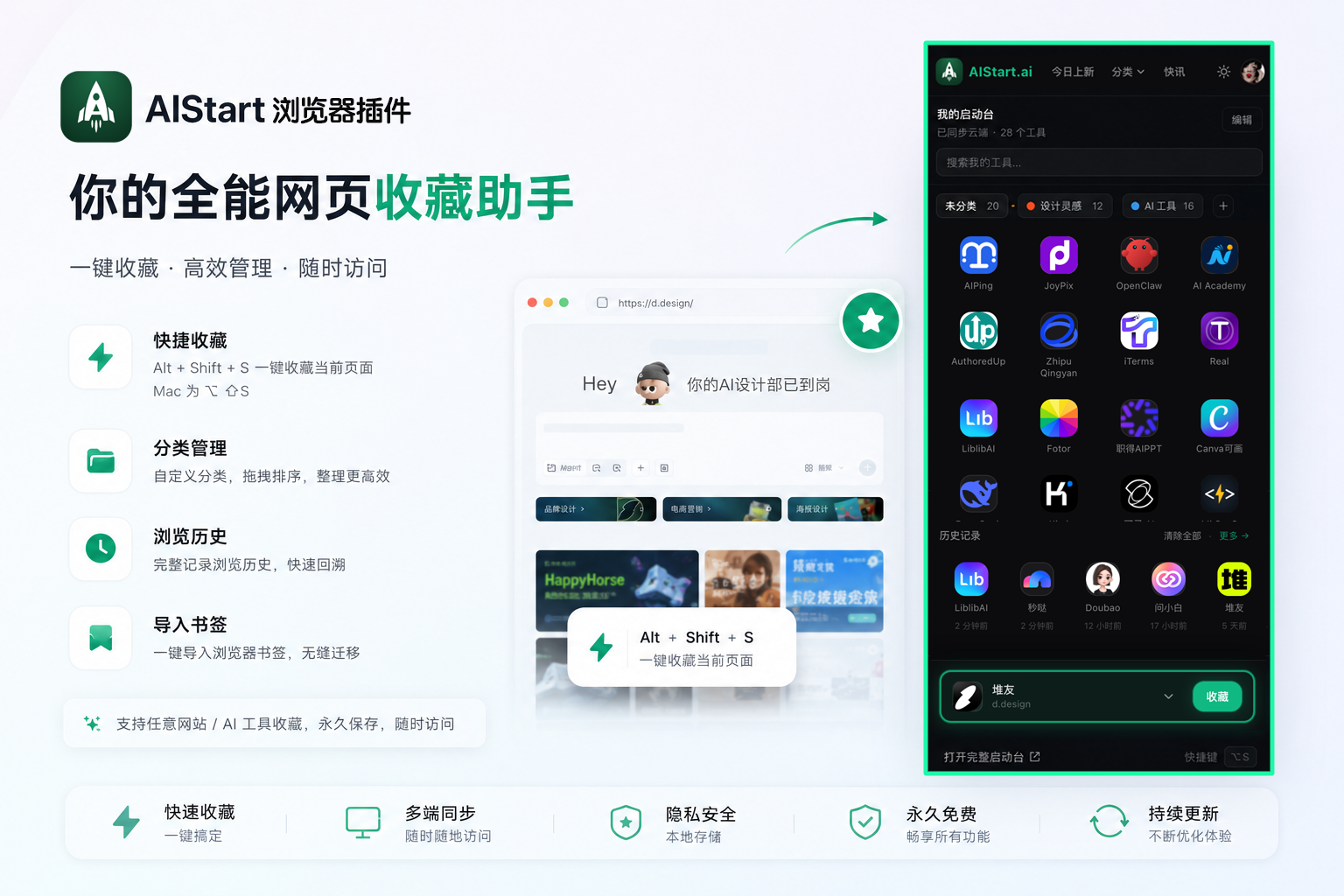
安裝後登入 aistart.ai — 你的啟動台隨處同步。
核心能力
瀏覽器工作台
側欄就是 aistart.ai — 收藏工具、管理 Prompt,瀏覽網頁時隨時用。
瀏覽即存
右鍵選中文字存為提示詞;貼上可自動識別文案、圖片連結或程式碼。
注入提示詞
一鍵複製或插入提示詞到 ChatGPT、Claude、Gemini — 不用再重複餵 AI。
與 aistart.ai 同步
登入 aistart.ai 後,啟動台與提示詞在多裝置與網站間即時同步。
匯入瀏覽器書籤
一步將現有書籤遷移到啟動台,已收藏的網址會自動略過,不會重複新增。
- 1在瀏覽器中將書籤匯出為 HTML 檔(Chrome:書籤管理員 → ⋮ → 匯出書籤)。
- 2開啟 AIStart 擴充功能側欄,點擊啟動台標題列「編輯」旁的小匯入圖示。
- 3選擇 HTML 檔,新連結會加入啟動台;登入 aistart.ai 後會同步到雲端。
安裝說明(開發人員模式 / 內測)
- 1下載 ZIP 並解壓(得到 aistart-extension 資料夾)。
- 2開啟 Chrome,前往 chrome://extensions
- 3開啟右上角「開發人員模式」。
- 4點擊「載入未封裝項目」,選擇解壓後的資料夾。
- 5固定 AIStart 圖示,從工具列開啟側欄,在 aistart.ai 登入後即可收藏任意網站。
快捷鍵
安裝或更新擴充功能後,請到 chrome://extensions/shortcuts 確認快捷鍵已綁定;在已開啟的舊分頁上需重新整理後快捷鍵才生效。
- Alt Shift I
在 ChatGPT / Claude 對話中插入提示詞(Mac ⌥⇧I)
- Alt P
開啟側欄提示詞庫
- Alt Shift S
收藏目前頁到啟動台
常見問題
- Chrome 線上應用程式商店能下載嗎?
- 商店上架籌備中。目前請在本頁下載 ZIP,以「載入未封裝項目」安裝。
- 提示詞怎麼用?
- 在網頁選中文字右鍵「存為提示詞」,或在側欄新建;支援分類、搜尋,並可一鍵注入 ChatGPT / Claude。
- 必須登入嗎?
- 不登入可先存本機。登入 aistart.ai 後,啟動台與提示詞在網站與擴充功能間雲同步。
- 快捷鍵沒反應怎麼辦?
- 更新擴充功能後請重新載入,並重新整理要使用快捷鍵的分頁。打開 chrome://extensions/shortcuts 檢查 Alt+Shift+I 是否已分配且未被其他擴充功能占用。
- 對話注入怎麼用?
- 在 ChatGPT / Claude 對話頁按 Alt+Shift+I(Mac ⌥⇧I),從列表選擇一條提示詞,即可插入輸入框。
- 支援哪些瀏覽器?
- Chrome 及相容 Manifest V3 的 Chromium 核心瀏覽器(Edge、Brave 等)。
隱私說明
僅在登入 aistart.ai 時與網站通訊;讀取頁面標題、URL 與你選中的文字或圖片連結,用於收藏、提示詞。不會出售頁面內容。