
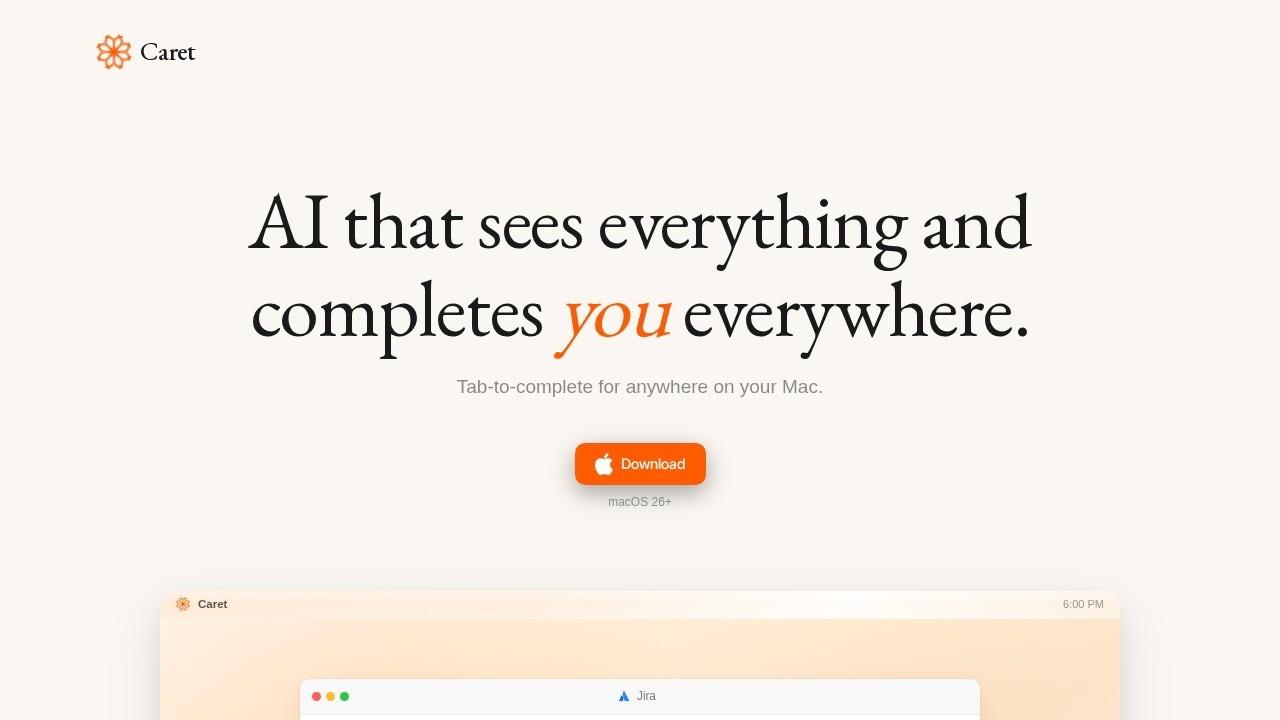
什麼是 Caret?
Caret 是一款在你的 Mac(需 macOS 26 或以上版本)上運行的 AI 助手,它能讀取你的整個螢幕,提供具備情境感知能力的自動完成建議。它不是一個聊天應用程式——相反地,它會出現在你使用的任何應用程式內部,讓你可以按下 Tab 鍵,瞬間完成句子、想法或動作。Caret 會持續從你的螢幕活動中學習,建立「記憶」,讓它的建議隨著時間推移變得更加精準。Application scenarios
撰寫電子郵件或訊息
Caret 會讀取你當前的上下文,當你按下 Tab 鍵時,它會以你個人的語氣完成你的句子。
編寫程式碼或腳本
獲取與你當前編輯器視窗邏輯和語法相匹配的程式碼自動完成建議。
文件編輯
在文書處理軟體中完成段落或項目符號列表,無需切換到另一個 AI 工具。
資料輸入與表單填寫
在 Mac 上的任何應用程式中,自動完成重複性的欄位或條目。
創意腦力激盪
直接在筆記應用程式中,生成腳本、大綱或專案計畫的下一行內容。
專案管理
在 Notion 或 Trello 等專案管理工具中,完成任務描述或狀態更新。
Core Features
螢幕讀取 AI
Caret 會持續讀取你的 Mac 螢幕,以理解你當前工作的完整上下文。
記憶系統
它會根據你的螢幕活動建立記憶,你使用得越久,它就越聰明。
通用的 Tab 鍵自動完成
在任何應用程式中(不僅限於 Caret 內部)按下 Tab 鍵,即可獲得即時、具備情境感知能力的自動完成建議。
無聊天介面
Caret 在你現有的應用程式內部運作,你永遠不需要切換到另一個視窗。
符合個人風格的建議
自動完成建議會根據你的個人寫作風格和語氣進行調整。
持續背景運作
Caret 始終處於開啟狀態,隨時準備提供協助,無需手動啟動。
目標用戶
Caret 專為每天在多個應用程式之間工作的 Mac 用戶而設計——包括作家、開發者、專案經理、設計師,以及任何需要頻繁打字的人。它適合那些希望減少重複性打字、保持工作流暢且不中斷工作流程的專業人士。如何使用 Caret?
- 從官方網站下載應用程式(需 macOS 26 或以上版本)。
- 安裝並啟動 Caret——它會自動在背景中運行。
- 打開 Mac 上的任何應用程式(電子郵件、文字編輯器、瀏覽器、程式碼 IDE 等)。
- 正常開始打字;當你需要自動完成時,只需按下 Tab 鍵。
- Caret 會讀取你的螢幕上下文,並直接在原地完成你的句子、片語或動作。
網站上描述無需註冊或進行任何設定——只需下載即可使用。
效果評估
Caret 的核心價值很明確:它透過將自動完成功能直接嵌入你已使用的任何應用程式中,消除了切換到另一個 AI 助手的不便。螢幕讀取和記憶功能表明,它可以隨著時間推移變得更加實用,適應你的特定工作流程和寫作模式。然而,該網站沒有提供任何用戶評價、品質基準或效能數據,因此其實際的準確性和速度仍有待驗證。對於那些想要一個無縫、始終在線、且能尊重當前應用程式上下文的 AI 的 Mac 用戶來說,Caret 提供了一種真正不同的方法——但其效果將完全取決於 AI 如何良好地解讀複雜的螢幕佈局並提供可靠的自動完成建議。Frequently Asked Questions
什麼是 Caret?
Caret 是一個 AI 助手,能看見您的整個 Mac 螢幕,並在任何應用程式中完成操作。在任何應用程式中按下 Tab 鍵,即可獲得即時、情境感知的完成建議。
Caret 如何運作?
Caret 使用 AI 分析您的螢幕,並提供情境感知的建議。只需在任何應用程式中按下 Tab 鍵,即可觸發動作、文字或指令的完成建議。
Caret 是否與所有 Mac 應用程式相容?
Caret 可在幾乎所有 Mac 應用程式中全系統運作,因為它在螢幕層級操作並與鍵盤整合。
Caret 會儲存或分享我的螢幕資料嗎?
Caret 在您的 Mac 上本地處理螢幕資料以提供完成建議。未經您的明確同意,它不會儲存或分享您的螢幕內容。
如何啟用 Caret?
在任何應用程式中按下 Tab 鍵即可啟用 Caret。它會根據螢幕上的內容顯示情境感知的建議。
Caret 是免費的嗎?
Caret 提供免費試用。若要繼續使用,則需要訂閱方案。請查看官方網站了解定價詳情。
Caret - AI Tool Detail
Caret 的 AI 助手可查看您的整個 Mac 螢幕,並在任何位置執行動作。在任何應用程式中按下 Tab 鍵,即可獲得即時、具情境感知的完成建議。
Category:私人助理
Visit Link:https://www.trycaret.com/
Tags:Mac AI 助手、情境感知自動化、螢幕感知 AI、生產力工具