
ScreenCap
ScreenCap ist ein lokaler Bildschirmrekorder für macOS, der Datenschutz großschreibt. Sensible Apps wie Passwortmanager oder Banking-Tools werden während der Aufnahme automatisch ausgeblendet oder maskiert – so bleiben vertrauliche Inhalte garantiert privat. Ideal für alle, die professionelle Screen-Recordings ohne Sicherheitsrisiko erstellen möchten.
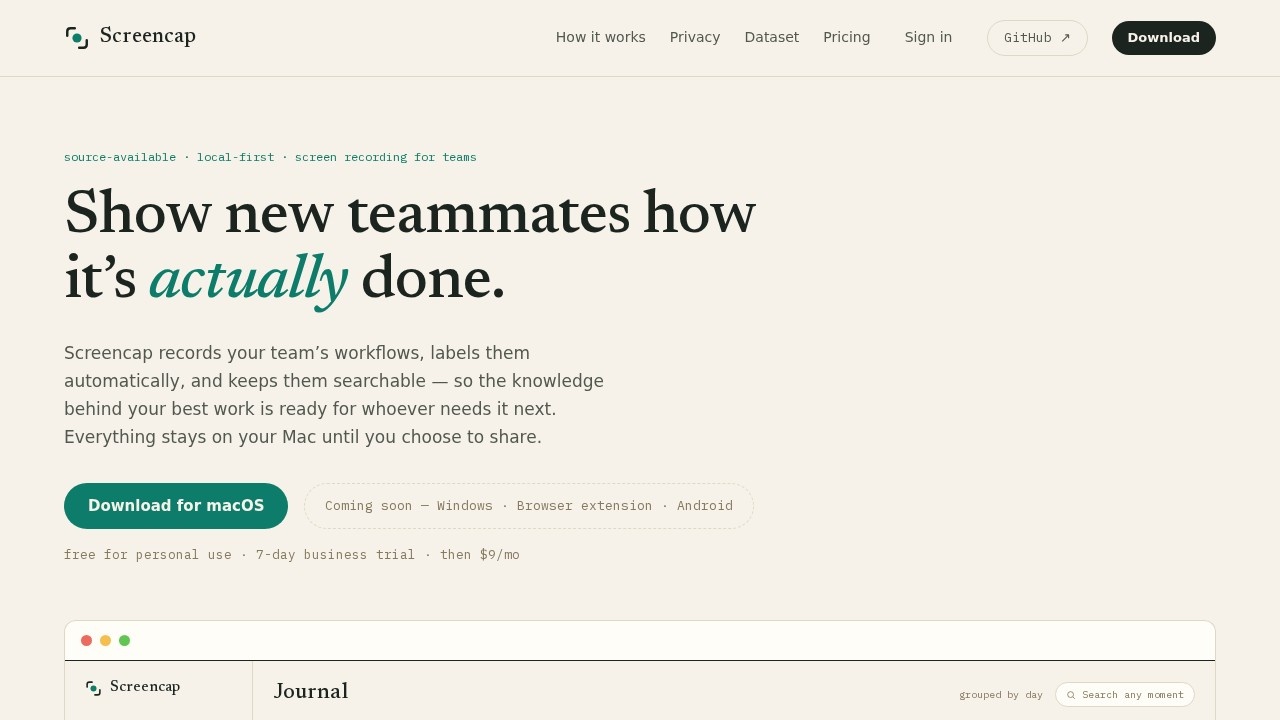
Was ist ScreenCap?
ScreenCap ist ein quelloffenes, lokal erstes Bildschirmaufnahme-Tool für macOS, das die Arbeitsabläufe deines Teams erfasst und in durchsuchbares, beschriftetes Wissen verwandelt. Es zeichnet deinen Bildschirm auf und segmentiert das Material automatisch in einzelne Aufgaben, indexiert gesprochene Wörter und Bildschirminhalte, sodass du jeden Arbeitsablauf Monate später wiederfinden kannst. Datenschutz ist das zentrale Designprinzip: Passwortmanager und Banking-Apps werden ausgeblendet, bevor ein Frame geschrieben wird, und E-Mails sowie Chats werden während der Aufnahme maskiert. Alles bleibt auf deinem Mac, bis du dich ausdrücklich zum Teilen entscheidest, und geteilte Kopien werden von Namen, Geheimnissen und personenbezogenen Daten bereinigt.
Application scenarios
Einarbeitung neuer Teammitglieder
Nimm auf, wie du eine Aufgabe erledigst, lass sie automatisch beschriften, und neue Mitarbeiter können den genauen Arbeitsablauf suchen und ansehen, statt herumzufragen.
Dokumentation wiederkehrender Prozesse
Gehaltsabrechnungen, Rechnungsabgleiche, Quartalsberichte – alles wird zu einer durchsuchbaren, beschrifteten Aufgabe in deiner lokalen Bibliothek.
Wissenstransfer für Remote-Teams
Teile eine einzelne Aufgabe oder stelle Aufnahmen zu einer geordneten Einarbeitungs-Sammlung zusammen – sensible Daten werden geschwärzt, bevor etwas dein Gerät verlässt.
Audit der eigenen Arbeit
Suche jeden aufgezeichneten Moment per gesprochenem Wort oder Bildschirminhalt, um genau zu rekonstruieren, wie du einen bestimmten Fall behandelt hast.
Training von KI-Modellen
Spende deine Aufnahmen an einen offenen Datensatz, der echte, bewusst beigesteuerte Arbeitsabläufe für das Training von Computer-Use-Modellen bereitstellt.
Compliance-sensible Umgebungen
Alle Aufnahmen bleiben standardmäßig lokal, mit präziser Kontrolle darüber, was geteilt und was geschwärzt wird.
Core Features
Lokal erst Speicherung
Aufnahmen liegen in `~/.screencap` auf deinem Mac und nirgendwo sonst, es sei denn, du wählst einen Cloud-Plan.
Automatische Aufgaben-Segmentierung
Ein On-Device-Modell teilt das Filmmaterial in beschriftete Aufgaben wie „Gehaltsabrechnung“ oder „Ausgabengenehmigungen“ – ganz ohne manuelle Bearbeitung.
Volltext- und visuelle Suche
Jedes gesprochene Wort und jeder Bildschirmmoment wird indexiert, sodass du jeden Arbeitsablauf Monate später per Suche finden kannst.
Blockierte und maskierte Apps
Passwortmanager und Banking-Apps werden ausgeblendet, bevor ein Frame geschrieben wird; E-Mails und Chats werden während der Aufnahme maskiert.
Bereinigtes Teilen
Wenn du teilst, sendest du eine einzige bereinigte Datei mit bereits geschwärzten Namen, Geheimnissen und personenbezogenen Daten – und nur die Aufnahmen, die du auswählst.
MCP-Kontexterfassung
Während der Aufnahme fragt ScreenCap verbundene MCP-Server (Gusto, Attio, Linear, Notion und jeden MCP-Server) nach dem aktuellen Bildschirminhalt ab und bettet diese Momentaufnahme in die Aufnahme ein.
Live-Zugriff auf Aufnahmen
Zuschauer können die aktuelle Live-Aufnahme direkt aus dem Video öffnen und von der Aufnahme zum genauen Gehaltslauf oder Ticket springen, auf das verwiesen wird.
Offenes Bedrohungsmodell
Der Code, der Datenschutz durchsetzt, ist öffentlich, und die Website verlinkt ein detailliertes Bedrohungsmodell-Dokument.
Zielgruppe
ScreenCap wurde für Teams entwickelt, die auf dokumentierte Arbeitsabläufe angewiesen sind – besonders für Remote- oder verteilte Teams, bei denen „Zeigen statt Erzählen“ der schnellste Weg zum Wissenstransfer ist. Es eignet sich für Engineering-Teams, die Ticket-Triage dokumentieren, für Finanzteams, die Gehalts- und Abgleichprozesse aufzeichnen, und für Operations-Teams, die durchsuchbare Aufzeichnungen wiederkehrender Aufgaben benötigen. Es ist auch relevant für Einzelpersonen, die einen datenschutzorientierten Recorder wollen, der sensible Daten lokal hält, sowie für Forscher und Entwickler, die zu offenen Computer-Use-Datensätzen beitragen.
Wie verwendet man ScreenCap?
Lade die macOS-App von der offiziellen Website herunter. Drücke ⌘⇧R, um die Aufnahme zu starten, und arbeite dann wie gewohnt weiter – sprechen hilft, wenn du magst. Der On-Device-Agent teilt dein Filmmaterial automatisch in beschriftete Aufgaben und indexiert alles. Zum Teilen wählst du eine einzelne Aufgabe aus oder stellst Aufnahmen zu einer geordneten Sammlung zusammen; ScreenCap bereinigt die Dateien, bevor sie dein Gerät verlassen. Windows-, Browser-Erweiterungs- und Android-Versionen sind als „in Kürze“ gelistet. Vollständige Einrichtungsdetails findest du auf der offiziellen Website.
Preise und kostenlose Testversion
ScreenCap ist für den persönlichen Gebrauch kostenlos. Unternehmen erhalten eine 7-Tage-Testversion, danach kostet es 9 $ pro Monat.
Bewertung
ScreenCaps zentrales Wertversprechen ist stark: Es verwandelt passive Bildschirmaufnahmen in strukturiertes, durchsuchbares Wissen, ohne dass manuelle Beschriftung oder Bearbeitung nötig ist. Die Datenschutzarchitektur ist ungewöhnlich konkret – das Blockieren von Passwortmanagern vor dem Schreiben eines Frames, das Maskieren von E-Mails und Chats und die standardmäßig lokale Speicherung sind greifbare Zusagen, keine vagen Versprechungen. Die MCP-Kontextfunktion ist ein Differenzierungsmerkmal, das Live-Geschäftsdaten in Aufnahmen einbettet, sodass Zuschauer von einem Video zum tatsächlichen Gehaltslauf oder Ticket springen können. Der Preis von 9 $ pro Monat für Unternehmen ist angemessen für Teams, die sonst Stunden mit manueller Prozessdokumentation verbringen würden. Die Haupteinschränkung ist die Plattformverfügbarkeit: Derzeit nur für macOS, mit Windows- und Browser-Support noch ausstehend. Für Teams, die bereits auf Mac arbeiten, ist dies eine praktische, datenschutzbewusste Möglichkeit, institutionelles Wissen zu bewahren.
Frequently Asked Questions
Was ist ScreenCap und wie schützt es meine Privatsphäre?
Werden meine Aufnahmen in der Cloud gespeichert?
Kann ich festlegen, welche Apps während der Aufnahme ausgeblendet oder maskiert werden?
Funktioniert ScreenCap mit allen macOS-Versionen?
Bietet ScreenCap auch Bearbeitungsfunktionen nach der Aufnahme?
Gibt es eine kostenlose Testversion von ScreenCap?
ScreenCap - AI Tool Detail
ScreenCap ist ein lokaler Bildschirmrekorder für macOS, der Datenschutz großschreibt. Sensible Apps wie Passwortmanager oder Banking-Tools werden während der Aufnahme automatisch ausgeblendet oder maskiert – so bleiben vertrauliche Inhalte garantiert privat. Ideal für alle, die professionelle Screen-Recordings ohne Sicherheitsrisiko erstellen möchten.
Category:Videobearbeitung
Visit Link:https://screencap.sh/
Tags:macOS Bildschirmrekorder、Bildschirmaufnahme、Datenschutz-Tool、Sensible Apps ausblenden、Lokale Aufnahme、Screen Capture Mac