
KI-Tools entdecken. Im Browser starten.
Tools & Prompts speichern, sofort starten — aistart.ai in der Seitenleiste. Beim Surfen per Rechtsklick als Prompt speichern, Prompts in ChatGPT / Claude / Gemini einfügen.
Version 1.6.4
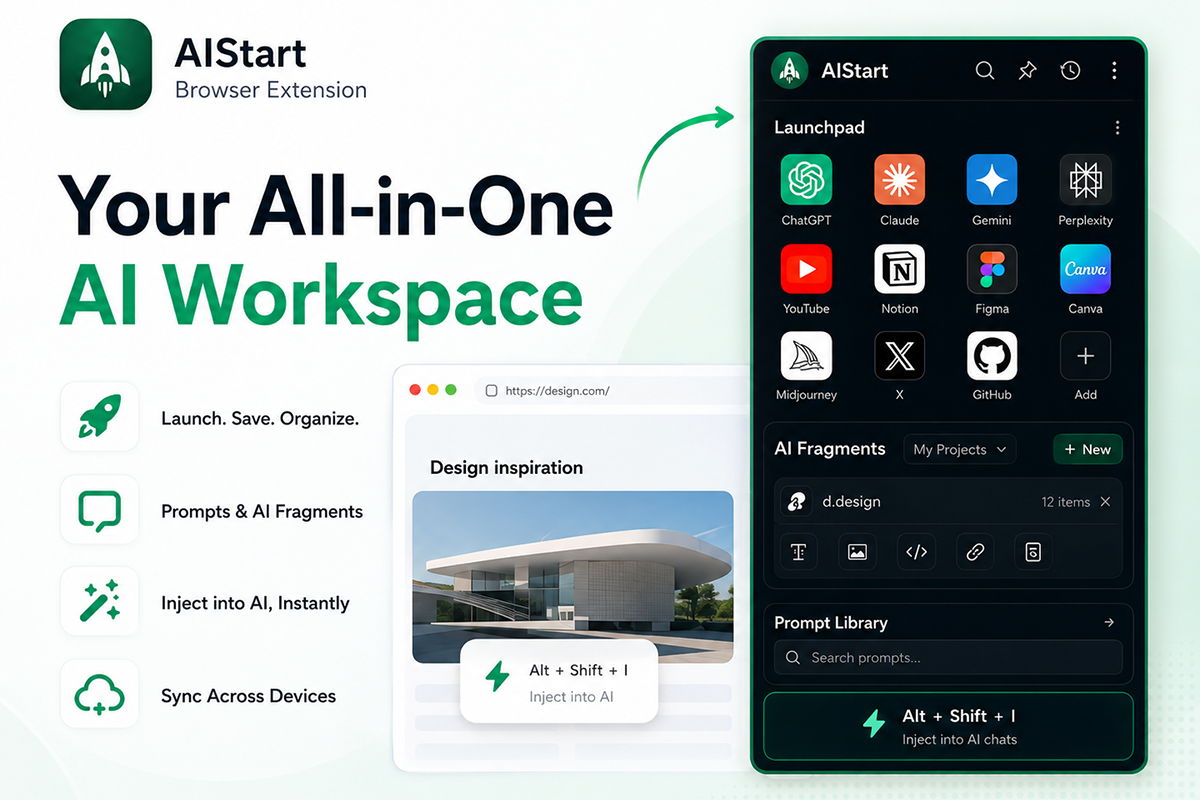
Nach Installation bei aistart.ai anmelden — Ihr Launchpad synchronisiert überall.
Funktionen
Browser-Workbench
Die Seitenleiste ist aistart.ai — Tools sammeln und Prompts verwalten, beim Surfen.
Surfen & speichern
Rechtsklick auf ausgewählten Text zum Speichern als Prompt. Einfügen erkennt Text, Bild-URLs oder Code.
Prompts injizieren
Prompts in ChatGPT, Claude oder Gemini kopieren oder einfügen — ohne Wiederholungen.
Sync mit aistart.ai
Bei aistart.ai anmelden — Launchpad und Prompts auf Geräten und Website synchron.
Browser-Lesezeichen importieren
Bestehende Lesezeichen in einem Schritt ins Launchpad übernehmen. Bereits gespeicherte URLs werden automatisch übersprungen.
- 1Lesezeichen im Browser als HTML exportieren (Chrome: Lesezeichen-Manager → ⋮ → Exportieren).
- 2AIStart-Seitenleiste öffnen und auf das Import-Icon in der Launchpad-Kopfzeile neben „Bearbeiten“ klicken.
- 3HTML-Datei wählen — neue Links werden hinzugefügt und bei Anmeldung in der Cloud synchronisiert.
Installation (Entwicklermodus / Beta)
- 1ZIP laden und Ordner entpacken.
- 2Chrome: chrome://extensions
- 3«Entwicklermodus» aktivieren.
- 4«Entpackte Erweiterung laden» — Ordner wählen.
- 5AIStart anheften, Seitenleiste öffnen, bei aistart.ai anmelden.
Tastenkürzel
Nach Installation oder Update chrome://extensions/shortcuts prüfen. Geöffnete Tabs vor Nutzung neu laden.
- Alt Shift I
Prompt in ChatGPT / Claude einfügen (⌥⇧I am Mac)
- Alt P
Prompt-Befehlsleiste öffnen
- Alt Shift S
Aktuelle Seite im Launchpad speichern
FAQ
- Im Chrome Web Store?
- Listing in Vorbereitung. Bis dahin ZIP von dieser Seite (Entpackte Erweiterung laden).
- Wie funktionieren Prompts?
- Ausgewählten Text als Prompt speichern oder in der Seitenleiste erstellen. Kategorisieren, suchen und in ChatGPT / Claude einfügen.
- Anmeldung nötig?
- Lokal ohne Konto nutzbar. Bei aistart.ai anmelden für Sync von Launchpad und Prompts auf Geräten und Website.
- Wie funktioniert Kontext-Einfügung?
- Auf unterstützten Chat-Sites Alt+Shift+I oder den schwebenden Button — Prompt wählen, wird ins Eingabefeld eingefügt.
- Welche Browser?
- Chrome und Chromium-Browser (Edge, Brave usw.) mit Manifest V3.
Datenschutz
Nur bei Anmeldung Verbindung zu aistart.ai. Liest Titel, URL und Auswahl für Favoriten und Prompts. Kein Verkauf von Seiteninhalten.