
AgentManager
AgentManagerがClaude Codeセッション用に提供する、フローティングmacOSウィンドウ。Claudeからの入力をリアルタイムで表示し、作業を中断させずにスムーズなやり取りを実現します。
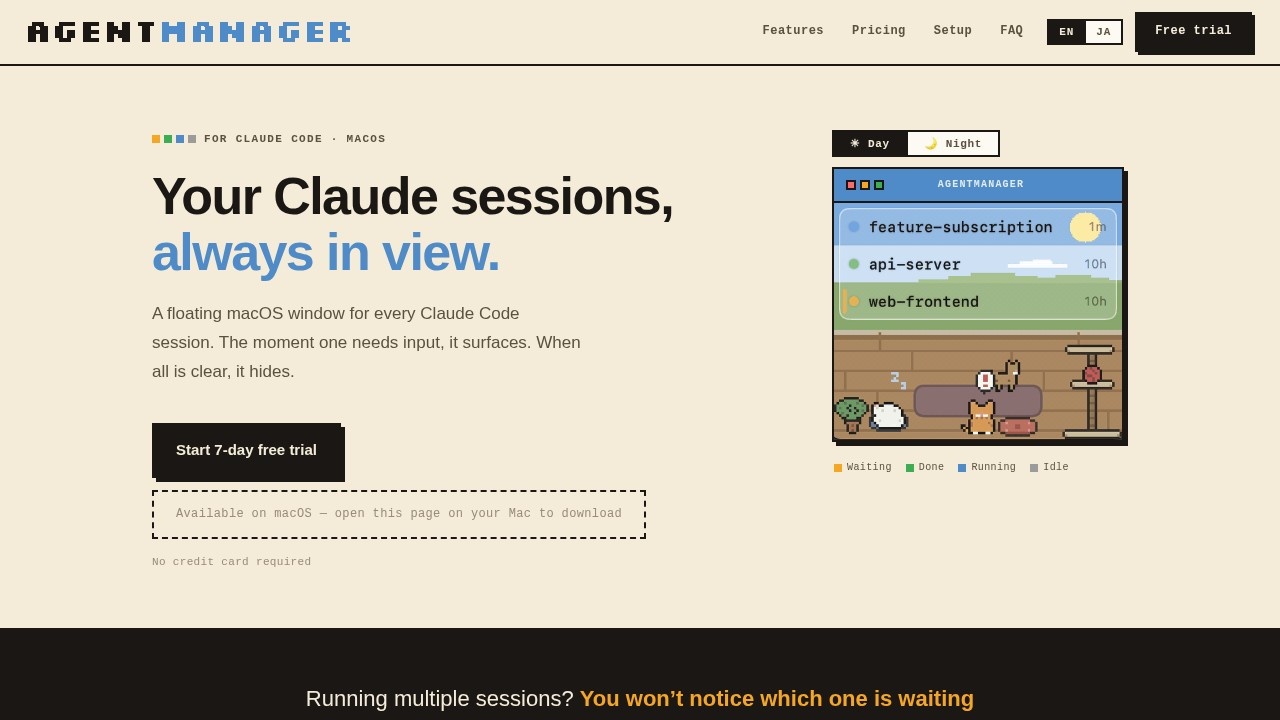
AgentManagerとは?macOSで複数のClaude Codeセッションを一括管理する便利ツール
AgentManagerは、macOS上で動作するフローティングウィンドウ型のツールです。Claude Code(claude CLI)の全セッションを常に表示・管理できるようにします。入力が必要なセッションがあると自動的に表示され、すべてがクリアになると非表示になるため、プロンプトを見逃すことがありません。複数のClaude Codeセッションを同時に実行する開発者向けに設計されており、リアルタイムのステータス確認と、適切なターミナルやIDEウィンドウへの素早いアクセスを提供します。macOS 13 Ventura以降(Apple SiliconまたはIntel)で動作し、Claude Code(claude CLI)のインストールが必要です。
Application scenarios
マルチセッション開発
複数のClaude Codeセッションを同時に実行し、どのセッションが入力を待っているかを見失わないようにします。
ターミナルワークフロー管理
iTerm2の特定ペイン、TerminalやGhosttyの該当タブ、IDEのプロジェクトウィンドウにワンクリックでジャンプできます。
IDE連携コーディング
Android Studio、VS Code、Cursorなどの統合ターミナルからClaude Codeを使用し、そのセッションがAgentManagerのリストに自動表示されます。クリックで該当プロジェクトのウィンドウに移動できます。
集中コーディング
入力が不要なときはAgentManagerが自動非表示になり、画面をクリーンに保ちます。
キーボード駆動の操作
マウスを使わずにウィンドウの表示切り替えやセッション間の移動が可能で、パワーユーザーに最適です。
リモート・バックグラウンド作業
画面を見ていないときでも、セッションが入力を必要とすると猫の鳴き声で通知します。
Core Features
セッションステータス概要
各セッションが「実行中」「待機中」「完了」のどの状態か、その状態が続いている時間をひと目で確認できます。
自動表示/非表示ウィンドウ
いずれかのセッションが入力を必要とするとウィンドウが表示され、すべてのセッションがクリアになると自動で非表示になります。
ターミナルへのジャンプ
セッション行をクリックするだけで、iTerm2の該当ペイン、TerminalやGhosttyの該当タブ、IDEのプロジェクトウィンドウに直接移動できます。
キーボードファースト操作
⌥ Space(カスタマイズ可能)でウィンドウを表示/非表示にし、マウスを使わずにセッション間の移動やターミナルへのジャンプが可能です。
IDE連携
Android Studio、VS Code、Cursorなどの統合ターミナルから起動したセッションもリストに表示され、クリックで該当プロジェクトのウィンドウに移動できます。
メニューバーステータス
メニューバーのアイコンに色付きのドットが表示され、ウィンドウを開かなくても「待機中」「実行中」「完了」のセッション数を確認できます。
猫の鳴き声通知
セッションが入力を必要とすると猫の鳴き声が再生されます。設定でミュート可能で、Notification Centerを煩わせることはありません。
ピクセルアートの猫部屋
セッションの状態に合わせて猫が部屋の中を歩き回り、シーンは昼と夜で変化します。
シンプルモード
猫や部屋の装飾を非表示にしてリストのみのミニマル表示にできます。キーボード操作やターミナルへのジャンプ機能はそのまま利用可能です。
対象ユーザー
複数のClaude Codeセッションを同時に実行し、それらをシームレスに監視・切り替えたい開発者やエンジニア。macOS上でClaude Codeを活用するパワーユーザーで、キーボード駆動のワークフロー、ターミナルの正確な操作、最小限の distractions を重視する方に最適です。特にVS Code、Android Studio、CursorなどのIDEで作業する方におすすめです。
AgentManagerの使い方
- トライアル開始とインストール: 7日間の無料トライアル(クレジットカード不要)をクリックし、アプリをダウンロードして開き、AgentManagerをアプリケーションフォルダにドラッグします。ライセンスキーはメールで届きます。
- ライセンスのアクティベート: AgentManagerを開き、設定 → ライセンス に移動し、キーを貼り付けて「アクティベート」をクリックします。
- Claude Codeの実行: Claude Codeセッションを開始します。AgentManagerが自動的に検出し、追跡を開始します。
料金と無料トライアル
- 無料トライアル: 7日間無料、クレジットカード不要、全機能アンロック、セッション数無制限。
- 月額プラン: 月額$4.99、毎月請求、全機能アンロック、セッション数無制限、いつでも解約可能。
- 年額プラン: 月額$4.00(年額$48で請求)、全機能アンロック、セッション数無制限、いつでも解約可能、月額プランより約20%お得。
効果レビュー
AgentManagerは、複数のClaude Codeセッションを管理する際の煩わしさを解消する、まさに約束通りのツールです。自動表示/非表示の動作とキーボードファーストの設計は、すでにターミナルで作業している開発者にとって自然に感じられます。猫をテーマにした通知やピクセルアートの部屋は、邪魔にならない程度の個性を加え、シンプルモードを使えば必要なときにプロフェッショナルな見た目を保てます。機能セットは絞り込まれて洗練されていますが、その有用性はClaude Codeの使用頻度に完全に依存します。特定のワークフロー向けの専門ツールであり、汎用ユーティリティではありません。毎日複数のClaude Codeセッションを実行する開発者にとって、月額$4~5の価格は節約できる時間に見合った妥当なものです。
Frequently Asked Questions
AgentManagerとは何ですか?
AgentManagerを使うと、作業効率はどう変わりますか?
AgentManagerはすべてのmacOSバージョンで使えますか?
AgentManagerはClaude Code以外のAIツールでも使えますか?
AgentManagerは無料で使えますか?
AgentManagerのインストール方法を教えてください。
AgentManager - AI Tool Detail
AgentManagerがClaude Codeセッション用に提供する、フローティングmacOSウィンドウ。Claudeからの入力をリアルタイムで表示し、作業を中断させずにスムーズなやり取りを実現します。
Category:エージェント
Visit Link:https://agentmgr.app/
Tags:macOS、Claude Code、AIアシスタント、ワークフロー自動化、フローティングウィンドウ