
AIツールを発見。ブラウザからすばやく起動。
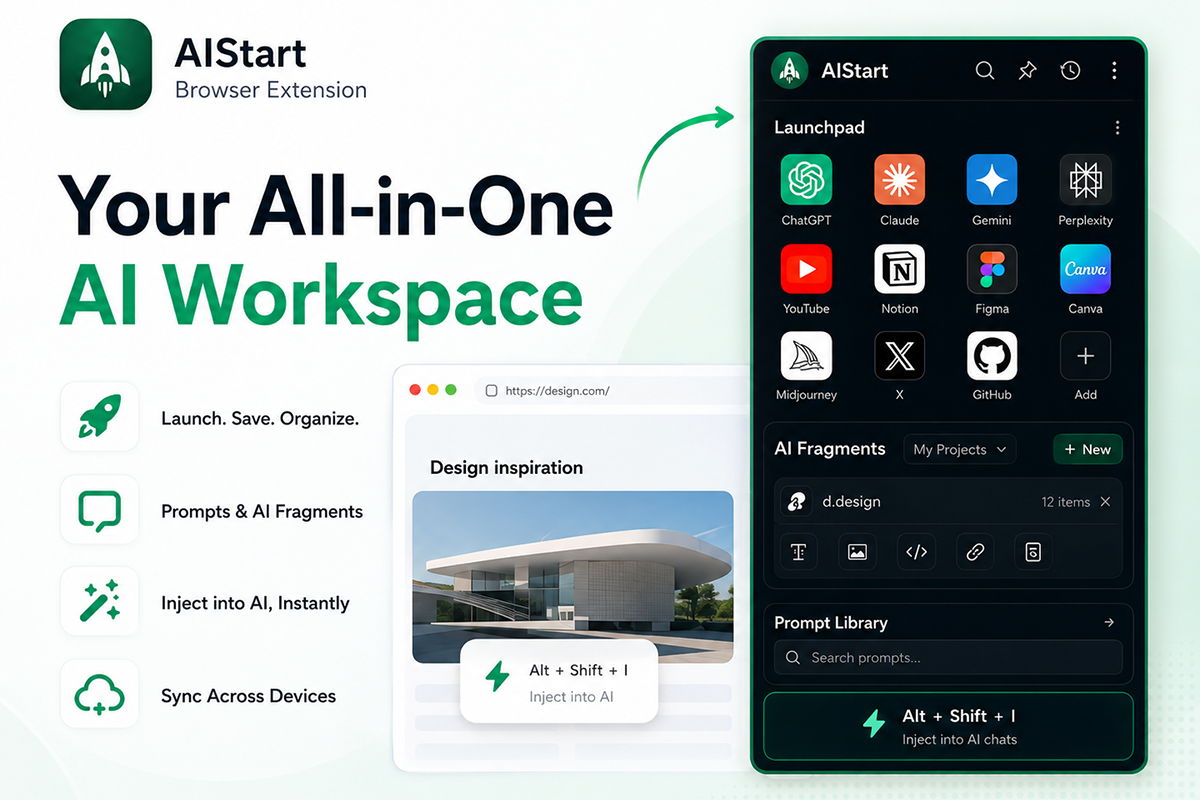
サイドパネルで個人ランチパッドを構築 — お気に入り保存、右クリックでプロンプト保存、ChatGPT / Claude / Gemini に注入。
バージョン 1.6.4
インストール後 aistart.ai にログイン — ランチパッドがどこでも同期されます。
主な機能
ブラウザワークベンチ
サイドパネルが aistart.ai — ツール保存・プロンプト管理、閲覧中にいつでも。
閲覧しながら保存
選択テキストを右クリックでプロンプトに保存。貼り付けでテキスト・画像 URL・コードを自動判定。
プロンプト注入
ChatGPT、Claude、Gemini にプロンプトをコピーまたは挿入 — 繰り返し入力は不要。
aistart.ai と同期
aistart.ai にログイン — ランチパッドとプロンプトをデバイスとサイト間で同期。
ブラウザのブックマークをインポート
既存のブックマークをワンステップでローンチパッドへ移行。すでに保存済みの URL は自動でスキップされます。
- 1ブラウザでブックマークを HTML ファイルとしてエクスポート(Chrome:ブックマーク マネージャー → ⋮ → エクスポート)。
- 2AIStart 拡張機能のサイドパネルを開き、ローンチパッドヘッダーの「編集」横のインポートアイコンをクリック。
- 3HTML ファイルを選択すると新しいリンクが追加されます。ログイン後はクラウドと同期されます。
インストール(開発者モード / ベータ)
- 1ZIP をダウンロードして解凍。
- 2Chrome で chrome://extensions を開く
- 3「デベロッパー モード」をオン
- 4「パッケージ化されていない拡張機能を読み込む」でフォルダを選択
- 5AIStart を固定し、サイドパネルを開いて aistart.ai でログイン
ショートカット
インストール/更新後は chrome://extensions/shortcuts で割り当てを確認。開いているタブは更新後にリロードが必要です。
- Alt Shift I
ChatGPT / Claude でプロンプトを挿入(Mac ⌥⇧I)
- Alt P
プロンプトコマンドバーを開く
- Alt Shift S
現在のページをローンチパッドに保存
よくある質問
- Chrome ウェブストアで入手できますか?
- ストア公開を準備中です。現時点では本ページの ZIP を「パッケージ化されていない拡張機能を読み込む」でインストールしてください。
- プロンプトの使い方は?
- 任意のページで選択テキストをプロンプトとして保存するか、サイドパネルで新規作成。分類・検索し、ChatGPT / Claude に注入できます。
- ログインは必須ですか?
- アカウントなしでもローカル利用可能。aistart.ai にログインするとローンチパッドとプロンプトがデバイスとサイト間で同期します。
- コンテキスト挿入の使い方は?
- 対応チャットサイトで Alt+Shift+I(またはフローティングボタン)を押し、プロンプトを選ぶと入力欄に挿入されます。
- 対応ブラウザは?
- Chrome および Manifest V3 対応の Chromium 系ブラウザ(Edge、Brave など)。
プライバシー
ログイン時のみ aistart.ai と通信。お気に入り・プロンプト保存のためタイトル、URL、選択内容を読み取ります。ページ内容の販売はしません。