Vox 是什麼?
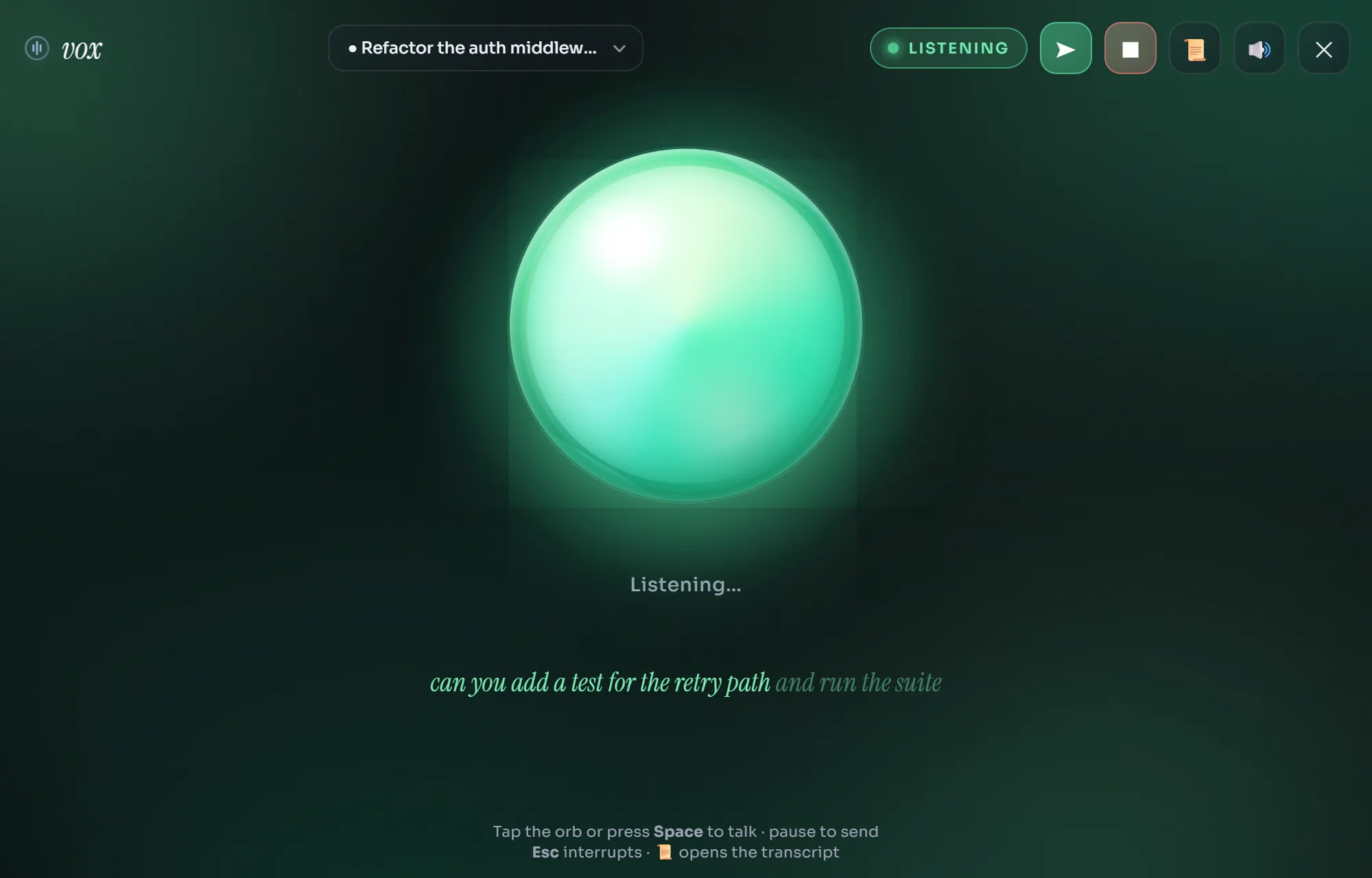
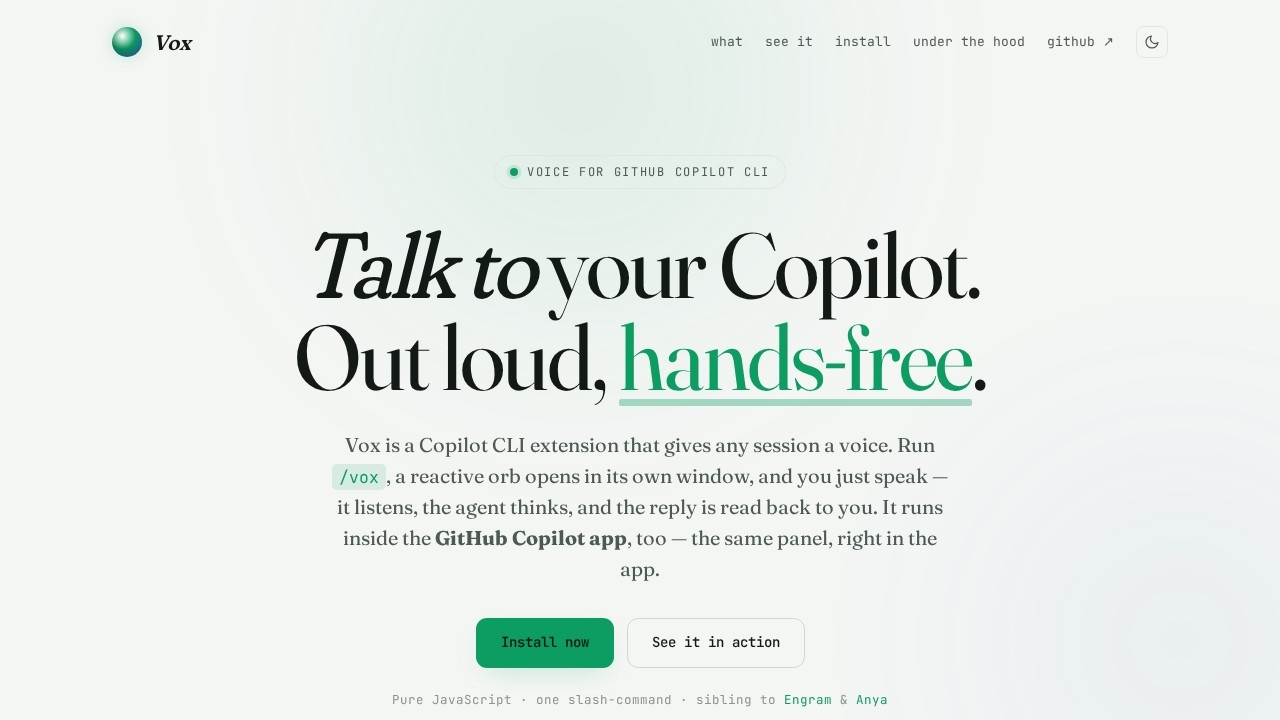
Vox 是 GitHub Copilot CLI 的語音控制擴充套件,讓你可以用說的來下指令,不必打字。執行 /vox 後,一個會動的球體(reactive orb)會在自己的視窗中開啟——它會聆聽你的語音,將你說的話傳送給 Copilot 代理,然後把回覆大聲讀出來。在 GitHub Copilot 應用程式內也一樣能用,使用同一個面板。Vox 完全以純 JavaScript 打造,沒有遙測功能,只需一行指令就能在 Windows、macOS 和 Linux 上安裝執行。
Application scenarios
免動手編碼
開發者可以用口述指令並聽取回應,同時眼睛繼續專注在工作上。
無障礙使用
行動不便或打字困難的使用者,可以只靠語音與 Copilot 互動。
多工處理
程式設計師可以在編碼的同時進行其他任務,例如做筆記或檢閱文件。
快速原型開發
直接把想法說進 CLI,不用為了打字而中斷流程。
配對程式設計
團隊在協作編碼時,可以用語音與 Copilot 互動。
學習與入門
新使用者可以透過語音指令探索 Copilot 功能,不必記語法。
Core Features
語音輸入
直接在活躍的 Copilot 工作階段中說出你的指令——無需打字、複製或貼上。
語音輸出
代理的每個回覆都會合成語音並朗讀出來,讓你的眼睛可以繼續盯著工作。
反應球體
一個會動的球體顯示四種狀態——待機(淡紫色,緩慢旋轉)、聆聽(綠色,隨麥克風音量脈動)、思考(琥珀色)、說話(藍色)——每種狀態都有各自的顏色和動作。
免動手流程
授權麥克風一次後,Vox 會直接進入聆聽模式;說話、停頓,它就會自動送出指令。
插話中斷
隨時可以點擊球體、按 Esc 或按 Interrupt 來打斷代理,回到聆聽模式。
也會朗讀打字回覆
如果你偏好打字,Vox 仍然會在面板中朗讀助理的回覆。
隨需檢閱對話記錄
開啟 📜 面板可以閱讀完整的對話記錄、捲動歷史,或清除記錄而不會遺失目前位置。
跟隨你的工作階段
可以同時有多個工作階段;下拉選單會列出每一個,而在其他地方執行 `/vox` 會自動將視窗切換到該工作階段。
獨立視窗
在任何作業系統上都是以無邊框應用程式視窗(非瀏覽器分頁)開啟——純 JavaScript,Windows、macOS 和 Linux 上一行指令安裝。
目標使用者
Vox 是為使用 GitHub Copilot CLI 且想要免動手、語音驅動編碼體驗的開發者所打造。特別適合有無障礙需求的程式設計師、需要多工處理的人,以及任何偏好用說的而非打字下指令的使用者。這個工具也對進行配對程式設計或協作環境的團隊有幫助,在這些情境下與 AI 進行語音互動更自然。
如何使用 Vox?
- 用一行指令安裝 Vox:在 Windows(PowerShell)執行
irm https://raw.githubusercontent.com/aasis21/vox/main/install.ps1 | iex;在 macOS/Linux(bash)執行curl -fsSL https://raw.githubusercontent.com/aasis21/vox/main/install.sh | bash。 - 在終端機中啟動一個 GitHub Copilot 工作階段。
- 執行
/vox來在自己的視窗中開啟反應球體。 - 授權麥克風存取一次——Vox 會直接進入聆聽模式。
- 說出你的指令;停頓一下就會自動送出。球體顏色會改變(綠色代表聆聽,琥珀色代表思考,藍色代表說話)。
- 聽取代理的回覆朗讀。要中斷時,點擊球體、按 Esc 或按 Interrupt。
- 可選:開啟 📜 面板來檢視或清除對話記錄。
效果評價
Vox 確實做到了它所承諾的:為 GitHub Copilot CLI 提供流暢的語音介面。反應球體為每個狀態提供了清晰的視覺回饋,而免動手流程——說話、停頓、自動送出——感覺很自然。能夠在代理回覆到一半時中斷它,以及對話記錄面板,都增加了實用的控制性。由於它是純 JavaScript、沒有遙測功能、一行指令就能安裝,設定非常簡單。對於已經依賴 Copilot 的開發者來說,Vox 消除了摩擦,讓編碼真正免動手——不過它的實用性取決於你是否習慣在工作環境中開口說指令。
Frequently Asked Questions
Vox 是什麼?
Vox 支援哪些平台?
如何安裝 Vox?
Vox 是免費的嗎?
什麼是「聆聽球」?
Vox 可以離線使用嗎?
Vox - AI Tool Detail
Vox 是一款由 aasis21 開發的語音控制 GitHub Copilot CLI 擴充功能。透過反應式聆聽球下達指令,並以語音接收代理回覆,讓你在 Windows、macOS 與 Linux 上實現免手寫程式。
Category:AI 語音助理
Visit Link:https://aasis21.github.io/vox/
Tags:語音編程、免手持開發、GitHub Copilot擴充功能、AI程式碼助手、開發者生產力工具