StampCut 評測
什麼是 StampCut?
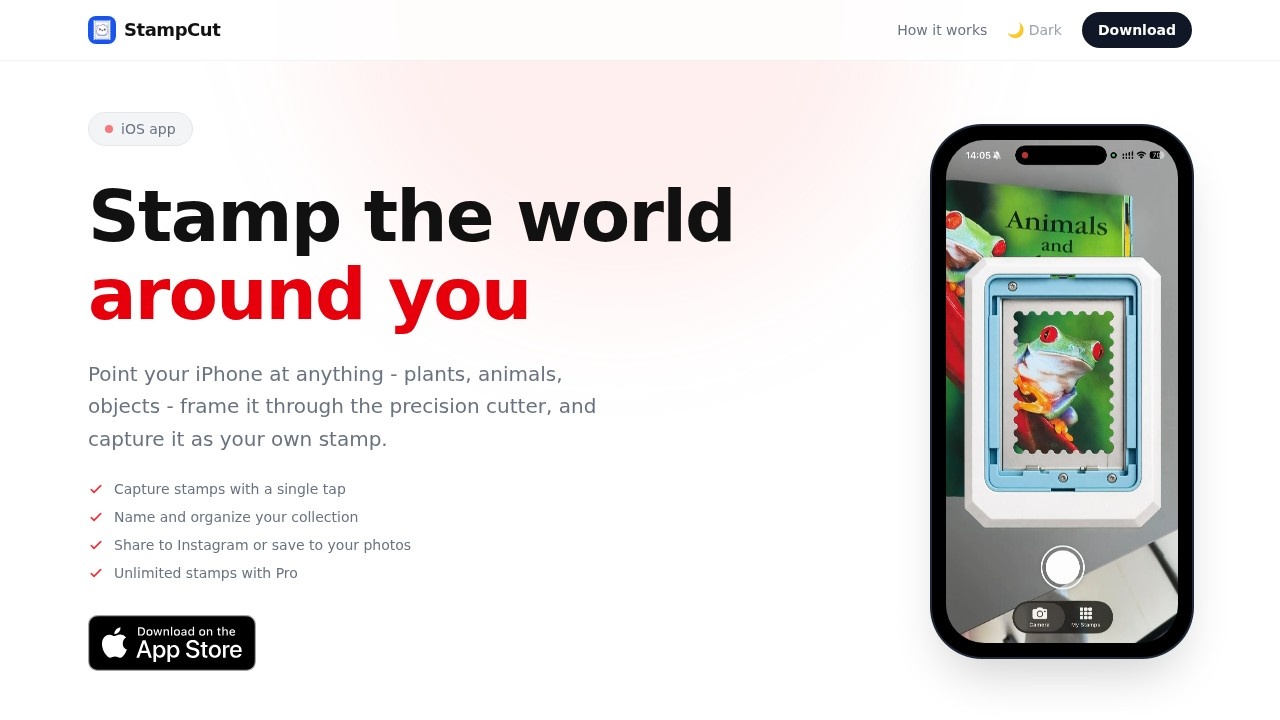
StampCut 是一款 iOS 應用程式,能將你看到的任何事物轉變為自訂印章。只要將 iPhone 對準植物、動物或物品,透過應用程式的精準裁切工具框選,就能將它們捕捉為專屬的數位印章。你可以為印章命名、整理收藏,然後分享到 Instagram 或儲存到相簿中。這是一款能將真實世界影像轉化為個人化、可分享印章設計的直覺工具。Application scenarios
個人創意
捕捉大自然或日常物品中獨特的形狀與紋理,打造專屬印章收藏。
社群媒體分享
製作印章並直接分享到 Instagram,創造與眾不同的視覺貼文。
照片整理
將印章儲存至手機相簿,方便隨時取用與重複使用。
教育專案
使用印章為學校作業、簡報或剪貼簿進行標註或插圖。
禮物或品牌構想
為個人禮物、活動邀請函或小型企業品牌設計專屬印章。
快速藝術參考
收集印章作為繪畫、設計或拼貼作品的視覺參考。
Core Features
精準裁切工具
透過相機的精準裁切工具框選任何物體,創造乾淨的印章裁切疊加效果。
單鍵捕捉
按下快門,印章便會立即以裁切疊加的形式顯示在螢幕上。
命名與整理
點選印章、為它命名,即可儲存到收藏中,方便日後查找。
分享到 Instagram
直接將印章匯出到 Instagram,與粉絲分享。
儲存到相簿
將印章儲存至 iPhone 相簿,以便離線使用或進一步編輯。
Pro 版無限印章
升級至 Pro 版即可無限製作印章(捕捉印章數量無上限)。
重拍選項
對印章不滿意?點選印章以外的任何位置即可重新拍攝。
目標用戶
StampCut 專為喜愛創意攝影、數位收藏或個人化社群媒體內容的 iPhone 用戶打造。它非常適合業餘愛好者、藝術家、教育工作者,以及任何想將日常物品轉化為可分享、可重複使用印章,卻不想使用複雜編輯軟體的人。如何使用 StampCut?
- 在 iPhone 上開啟 StampCut 應用程式,將相機對準任何物體(植物、動物或物品)。
- 按下快門按鈕,印章便會以裁切疊加的形式顯示在螢幕上。
- 點選印章、為它命名,即可儲存到收藏中。
- 如果不滿意,點選印章以外的任何位置即可重新拍攝。接著分享到 Instagram 或儲存到相簿。
價格與免費試用
網站提到「Pro 版無限印章」選項,但未列出具體價格或免費試用資訊。請查看 App Store 以了解當前價格詳情。效果評測
StampCut 確實實現了它的承諾:對準、捕捉、命名、分享。這個四步驟流程簡單又快速,讓你能輕鬆從真實世界物體建立印章收藏。精準裁切工具與重拍選項讓你對每個印章的品質擁有掌控權。雖然應用程式缺乏進階編輯功能(如濾鏡或調整大小),但其核心功能在休閒創意用途上表現穩固。對於想要以快速有趣的方式將日常景象轉化為可分享印章的 iPhone 用戶來說,StampCut 是一款實用且令人愉快的工具。Frequently Asked Questions
StampCut 是如何運作的?
將您的 iPhone 對準任何物體,透過精確裁切器構圖,然後將其捕捉為自訂印章。
我可以將什麼變成印章?
您可以將植物、動物、物體或任何能用 iPhone 相機構圖的東西變成印章。
StampCut 是免費使用的嗎?
該應用程式可能提供免費試用或基本功能,但完整功能可能需要購買或訂閱。
支援哪些裝置?
StampCut 專為 iPhone 設計,需要相容的相機和 iOS 版本。
捕捉後可以編輯或調整印章大小嗎?
可以,StampCut 包含編輯工具,可調整自訂印章的大小、形狀和其他參數。
印章會以高解析度儲存嗎?
是的,捕捉的印章會以高解析度儲存,以便清晰列印或數位使用。
StampCut - AI Tool Detail
StampCut 讓您將任何東西變成印章。將 iPhone 對準植物、動物或物體,透過精確裁切器框選,即可捕捉並製作成專屬印章。
Category:表情頭像生成
Visit Link:https://stampcutapp.com/
Tags:AI印章製作、照片轉印章、自訂印章產生器、手機印章應用程式、物件捕捉印章