
Free Upscaler im Test: Video-Upscaling lokal auf der eigenen GPU – ohne Anmeldung
Was ist Free Upscaler?
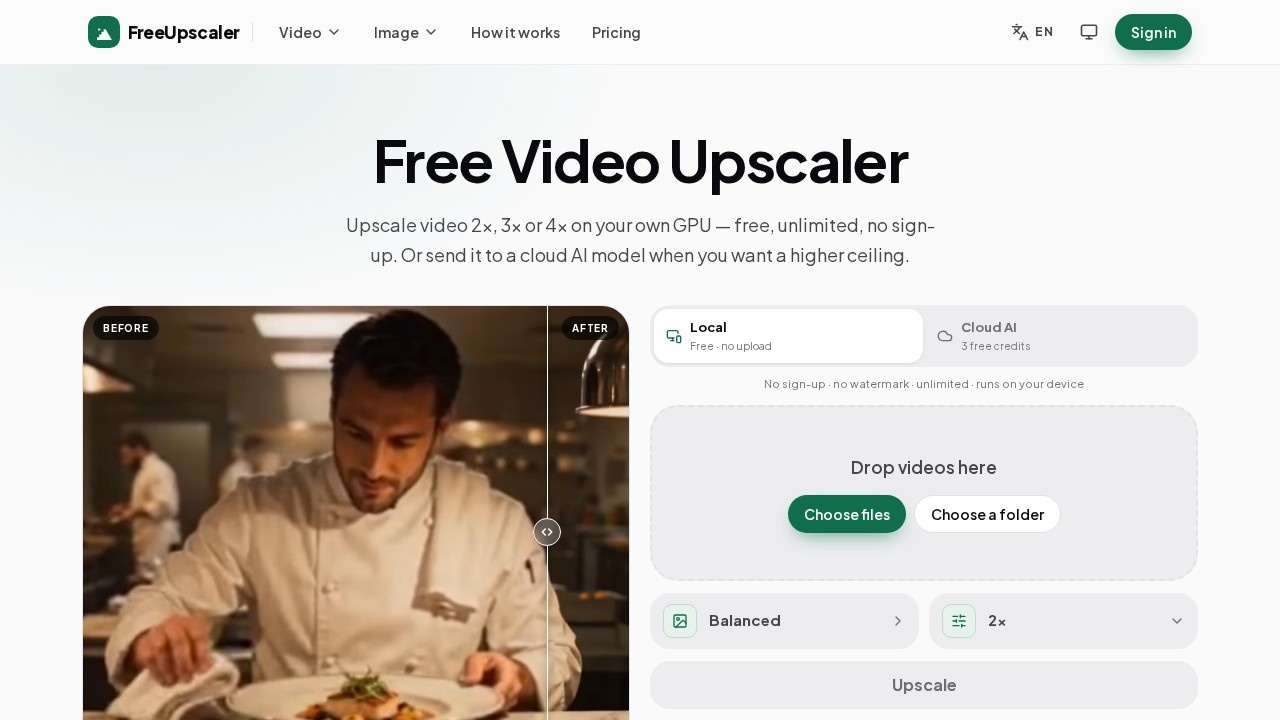
Free Upscaler ist ein Video-Upscaler, der Material um 2×, 3× oder 4× vergrößert. Der Standard-Workflow läuft lokal auf der eigenen Grafikkarte direkt im Browser: kein Upload, kein Konto, kein Wasserzeichen und keine Obergrenze bei der Nutzung. Clip hineinziehen, Skalierung und Methode wählen, Ergebnis im Vorher-Nachher-Slider vergleichen und herunterladen. Ein zweites, optionales Set an Cloud-KI-Modellen deckt anspruchsvollere Restaurierungsfälle ab und wird pro Videosekunde abgerechnet.
Einsatzszenarien
- Handy-Material hochskalieren: Aufnahmen von vor ein paar Jahren oder Clips, die irgendwo aus dem Netz stammen, bekommen saubere Kanten zurück und verlieren den weichen, klötzchenartigen Look.
- Heruntergeladene YouTube-Clips reparieren: Kompressionsschäden an einem Clip, den man heruntergeladen statt gestreamt hat, sind genau das Ziel der Live-Action-Methode.
- Mehrfach komprimierte Social-Videos retten: Material, das mehr als einmal durch WhatsApp, Telegram oder TikTok gelaufen ist, ist am stärksten ausgedünnt – und profitiert am meisten.
- Anime und Animation wiederherstellen: Alte Serien, Shorts und alles Gezeichnete bekommen Linien und Flächen von einem Netz zurückgebaut, das auf Animation trainiert wurde – statt nur nachgeschärft zu werden.
- KI-generiertes Video aufpolieren: Output von Sora, Veo oder Kling in 720p oder 1080p ist sauber und rauschfrei – damit das beste Ausgangsmaterial, das ein Upscaler bekommen kann.
- Auf 4K oder 1080p gehen: Von 1080p auf 4K ist ein sauberer 2×-Job; von 540p auf 4K sind es 4× und damit etwa die vierfache Laufzeit.
Core Features
Lokale GPU-Verarbeitung
Frames werden dekodiert, auf der eigenen Grafikkarte vergrößert und auf dem eigenen Gerät neu enkodiert – das Video wird also nie hochgeladen.
Keine Anmeldung, kein Wasserzeichen, kein Limit
Beliebig viele Upscales ohne Konto und ohne Branding im Ergebnis.
Skalierung mit 2×, 3× und 4×
Passend zur Quelle wählen; 2× eignet sich für alles ab 720p, 4× ist kleineren Quellen vorbehalten.
Balanced-Methode
Die Standardoption ohne Download funktioniert mit jedem Material und ist der sicherste erste Versuch – eine Minute 1080p ist in wenigen Sekunden durch.
Anime-Methoden
Ein eigenes Anime-Netz übernimmt gezeichnetes Material bei 2× in wenigen Sekunden, Anime 4× schafft kleine Animationsclips bei 4× in rund drei Minuten.
Live-Action-Methode
Ein 2×-Durchlauf für Realfootage, das nach Balanced noch weich aussieht – etwa acht Minuten für eine Minute 1080p.
Vorher-Nachher-Slider
Den Regler über echte Details statt über eine gleichmäßige Fläche ziehen, um das Ergebnis vor dem Download zu beurteilen.
Geräte-Check
Die Seite prüft vorab, was die eigene Hardware leisten kann – so zeigen sich Limits früh und nicht mitten im Job.
Cloud-KI-Modelle
AI Video Restore baut verlorene Details Frame für Frame wieder auf, Video Enhance reinigt und vergrößert, ohne etwas dazuzuerfinden, und Topaz Proteus bzw. Topaz Starlight decken Präzisions- und generative Restaurierung ab.
Kostenvorschau vorab
Der Preis für die eigene Datei steht auf dem Run-Button, bevor irgendetwas übertragen wird.
Zielgruppe
Free Upscaler passt zu Creators und Editoren, die eine leistungsfähige GPU besitzen und unbegrenztes Upscaling ohne Abo und ohne Uploads wollen: YouTube-Reposter, Social-Media-Redakteure mit komprimierten Clips, Anime- und Animationsfans, die ältere Serien aufarbeiten, sowie Nutzer von KI-Video, die Sora-, Veo- oder Kling-Output in höhere Auflösungen bringen. Wer die Hardware nicht hat oder einen Stapel abarbeiten muss, der nicht auf einen lokalen Render warten kann, weicht auf die Cloud-Modelle aus.
So funktioniert Free Upscaler
- Video hineinziehen: Eine Datei oder gleich ein Dutzend oben auf der Seite ablegen. Das Tool prüft vorab, was das eigene Gerät schafft.
- Skalierung wählen: 2× für 720p und mehr, 4× nur für kleinere Quellen. Balanced ist die Standardmethode und braucht keinen Download.
- Vergleichen und herunterladen: Den Vorher-Nachher-Slider über detailreiche Bereiche ziehen und die Datei anschließend herunterladen – ohne Wasserzeichen, ohne Anmeldung, ohne Nutzungslimit.
Für den Cloud-Weg ein Modell auswählen, den Sekundenpreis auf dem Run-Button prüfen und pro Durchlauf Credits einsetzen. Alle Details stehen auf der offiziellen Seite: https://freeupscaler.net/.
Preise und kostenlose Testversion
- Lokales Upscaling: Kostenlos und unbegrenzt. Kein Konto, kein Wasserzeichen, keine Begrenzung der Häufigkeit.
- Cloud-KI-Credits: 3 Gratis-Credits zum Start, Verbrauch pro Durchlauf, kein Abo.
- AI Video Restore: ca. 0,18 $ pro Sekunde bei 1080p.
- Video Enhance: ca. 0,02 $ pro Sekunde bei 1080p.
- Topaz Proteus: ca. 0,06 $ pro Sekunde bei 1080p.
- Topaz Starlight: ca. 0,06 $ pro Sekunde bei 1080p.
Die Cloud-Preise skalieren mit der Ausgabegröße, 4K kostet also das Vierfache von 1080p. Der konkrete Betrag für die eigene Datei erscheint, bevor etwas übertragen wird.
Bewertung der Ergebnisse
Der kostenlose lokale Weg ist hier die eigentliche Schlagzeile: unbegrenztes 2×-, 3×- und 4×-Upscaling ohne Konto, ohne Wasserzeichen und ohne dass Daten das eigene Gerät verlassen – für alle mit einer ordentlichen GPU eine wirklich praxistaugliche Lösung. Die Aufteilung der Methoden ist klug gewählt – Balanced als schneller erster Versuch, Anime und Anime 4× für gezeichnetes Material, Live Action für Footage, das weich bleibt –, sodass man nicht an den Einstellungen raten muss. Die Zeitangaben sind ehrlich, was den Trade-off angeht: Eine Minute 1080p dauert bei 2× wenige Sekunden, bei 4× steigt es auf rund drei Minuten und bei 2× Live Action auf etwa acht. Die Cloud-Preise bieten einen Weg für schwächere Hardware oder unhandliche Clip-Typen – je nach Modell etwa zwei bis achtzehn Cent pro Sekunde. Zu beachten: Die sechs Vorher-Nachher-Beispiele auf der Seite sind Illustrationen für die Art von Material, auf die jede Methode zielt, und keine Ergebnisse aus einem echten Durchlauf. Das eigene File also oben auf der Seite testen, bevor man einen langen Job startet.
Free Upscaler - AI Tool Detail
Free Upscaler vergrößert Videos lokal auf der eigenen GPU – 2×, 3× oder 4×, ohne Anmeldung und ohne Wasserzeichen. Zusätzlich stehen Cloud-KI-Modelle bereit, die pro Clip abgerechnet werden; ein Abo ist nicht nötig.
Category:Videobearbeitung
Visit Link:https://freeupscaler.net/