
Quady3D 是什麼?
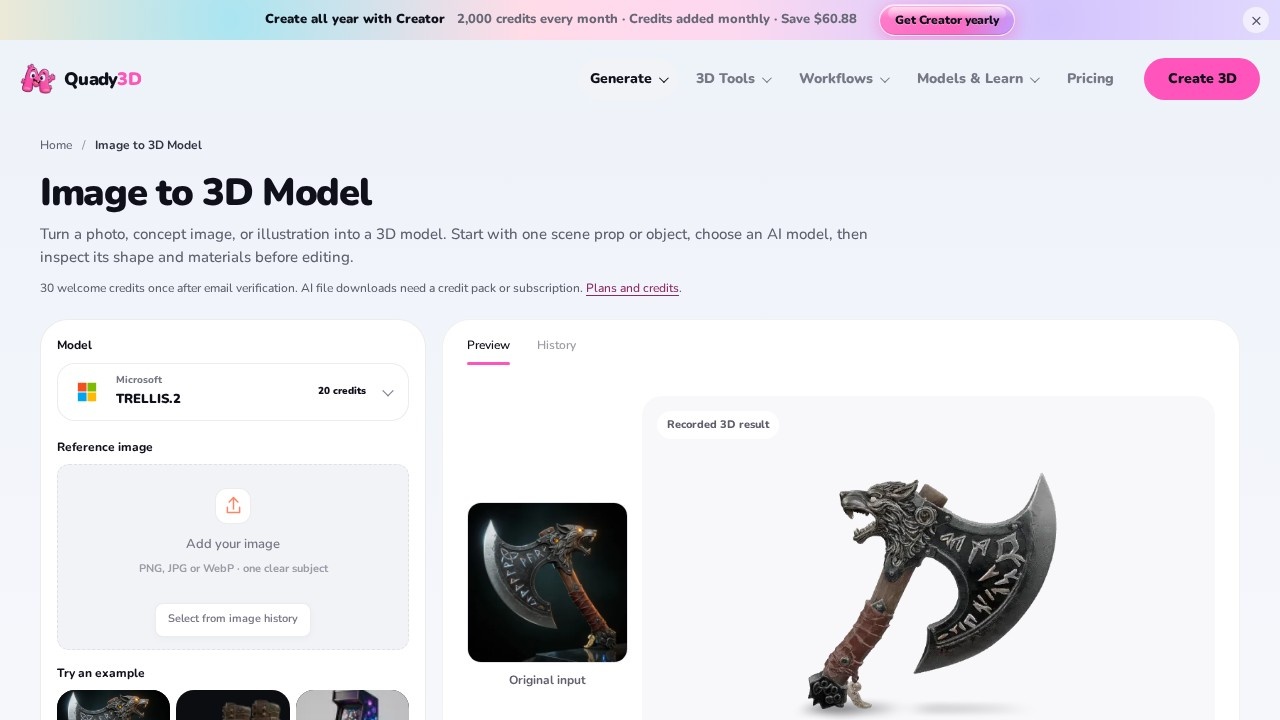
Quady3D 是一款圖像轉 3D 的轉換工具。只要上傳一張 PNG、JPG 或 WebP 圖片,就能生成可下載的 3D 模型。它把市面上大量第三方生成模型整合到同一個操作介面背後——Microsoft TRELLIS.2、Tripo H3.1 與 P2、Tencent Hunyuan3D 與 ARCPixal3D、ByteDance Seed3D 2.0、Hyper3D Rodin 2.5、Meshy 7.1、Hi3D 3.0,以及 OpenAI GPT-6 Astra——讓你可以用 Credits 換取速度、細節或特定輸出格式。生成過程以 Credits 計費,每次任務都會回傳 GLB 檔案,而且每一筆結果都能先放進 3D 預覽裡旋轉檢視,確認無誤再下載。
應用情境
- 遊戲與道具打樣: 把概念圖或參考照片轉成帶貼圖的 GLB,先從各個角度檢查,再決定要不要投入完整資產製作。
- 角色製作: 頁面上的動漫騎士範例,就是把 2D 角色插畫轉成披風與鎧甲都完整保留的帶貼圖模型。
- 產品視覺化: 藍色背包範例將 AI 生成的參考圖轉成模型,前方口袋與提把都保留下來。
- 場景擺設: 寶箱、街機櫃、奇幻戰斧這類道具,都只要一張圖片就能變成帶貼圖的幾何模型。
- 草稿階段的視覺開發: Hunyuan3D 2 Mini 等級能從單張圖片產出輕量草稿模型,適合快速確認外形。
- 骨架綁定與動畫前置: Meshy 7.1 在 4K 貼圖輸出之外,還加上拓撲、骨架綁定與動畫功能。
- 場景或物件實驗: GPT-6 Astra 鎖定實驗性的物件或場景生成,適合願意投入較多 Credits 的團隊。
Core Features
模型選擇豐富
十餘種生成模型任你挑,每個模型各有自己的 Credits 成本、強項與輸出格式,全都能從同一次上傳開始。
各模型專屬控制面板
依你選的模型,可調整網格解析度、貼圖尺寸、面數、拓撲、細分層級或幾何風格。
解析度設定
可渲染 512、1024 或 1536,貼圖尺寸另有 Standard、4096 與 Advanced 選項。
3D 預覽與檢查
每筆生成的模型都能旋轉,下載前先確認背面、細薄部位與貼圖接縫。
GLB 下載
任務回傳的檔案可直接儲存,支援的模型還包含 PBR GLB 與 4K 貼圖版本。
圖片歷史紀錄
先前的上傳紀錄可以重複使用,不必每次都重新上傳同一張參考圖。
範例輸入
內建現成參考圖——奇幻戰斧、皮靴、街機櫃——讓你不用自己找圖也能測試模型。
可直接載入的範例庫
寶箱(Meshy 7.1)、藍色背包(Rodin 2.5 Fast)等已存模型可直接在 3D 檢視器中開啟,或直接下載。
PBR 材質支援
Hunyuan3D 3.0、Rodin 2.5、ARCPixal3D 等模型可輸出 PBR 材質與乾淨的四邊面拓撲。
快速預覽層級
只需要快速確認外形時,Rodin 2.5 Fast 從 10 Credits 起就能回傳較輕量的網格。
適用對象
- 3D 美術與通才型設計師: 想在手工細修之前,先快速做出第一版模型。
- 獨立遊戲開發者: 預算有限,仍要製作道具與角色。
- 概念設計與角色設計師: 需要從多個角度檢視 2D 插畫。
- 產品與電商團隊: 把參考圖轉成可檢視的模型。
- 興趣玩家與學生: 手邊沒有建模軟體,也想學習 3D 製作流程。
- 技術團隊: 想比較各家模型輸出——這份清單一次涵蓋 Microsoft、Tencent、ByteDance、Tripo、Meshy、Hyper3D、HiTEM3D 與 OpenAI。
Quady3D 怎麼用?
- 開啟圖像轉 3D 頁面: 前往 quady3d.com/image-to-3d。
- 上傳一張清晰的圖片: PNG、JPG 或 WebP 皆可,畫面中只放一個完整入鏡的主體。輸入越銳利、物件越完整,模型生成乾淨幾何的機會就越大。
- 挑選模型並設定參數: 從清單中選擇模型,再依該模型提供的選項設定解析度、貼圖尺寸、網格細節或面數。
- 開始生成: 預設的生成按鈕每次 20 Credits,各模型另有自己的起始價格。
- 在 3D 預覽中檢查結果: 旋轉模型,查看推測出的背面、細薄部位與貼圖接縫。
- 下載檔案: 儲存任務回傳的檔案,或先保存結果,之後再從歷史紀錄回來檢視。
官網也提供完整的逐步操作教學。
價格與免費試用
Quady3D 以 Credits 計費,依模型個別定價,並非固定月費訂閱。頁面上列出的起始價格如下:
- Hyper3D Rodin 2.5 Fast — 10 Credits 起
- Tencent Hunyuan3D 2 Mini — 12 Credits 起
- Microsoft TRELLIS.2 — 20 Credits 起
- Tencent Hunyuan3D 3.1 Rapid — 23 Credits 起
- Tripo H3.1 與 Tencent ARCPixal3D — 30 Credits 起
- ByteDance Seed3D 2.0 — 35 Credits 起
- Tencent Hunyuan3D 3.1 Pro — 38 Credits 起
- Hyper3D Rodin 2.5 — 40 Credits 起
- Tencent Hunyuan3D 3.0 — 63 Credits 起
- Tripo P2 — 110 Credits 起
- Meshy 7.1 — 120 Credits 起
- Hi3D 3.0 — 210 Credits 起
- OpenAI GPT-6 Astra — 800 Credits 起
標準的生成按鈕一次扣 20 Credits。頁面並未公布 Credits 對應實際貨幣的匯率,也沒有列出免費試用額度,因此在大筆生成之前,建議先到官網確認目前的點數方案。
效果評測
看 Credits 的價目階梯,大概就能掌握全貌。便宜層級——Rodin 2.5 Fast 的 10 Credits、Hunyuan3D 2 Mini 的 12 Credits——明確定位在快速預覽與輕量草稿,很適合先從這裡試起,再決定要不要花 120 Credits 用 Meshy 7.1,或花 210 Credits 用 Hi3D 3.0。頁面上公布的三個範例展示了高價層級的成果:木紋雕刻、鑲嵌彩色寶石的寶箱;帶著青色披風與銀色鎧甲的動漫騎士;以及保留前方口袋與提把的背包。這些結果顯示,硬表面道具與風格化角色的貼圖還原度相當紮實。Quady3D 與單一模型轉換器最大的差別,在於它提供的比較空間——一次上傳、多個引擎、在檢視器中並排檢查。對於需要快速拿到可用 GLB 的團隊來說,最高 1536 的解析度控制、4K 貼圖選項與 PBR 輸出,已經涵蓋實務上的基本需求。預算有限的用戶則要留意,品質好壞與 Credits 支出直接成正比。
Quady3D - AI Tool Detail
Quady3D 可將上傳的 PNG、JPG 或 WebP 圖片轉為 3D 模型。使用者能選擇 AI 模型、預覽結果並下載檔案,方便快速把圖片變成 3D 內容。
Category:3D 建模/渲染
Visit Link:https://quady3d.com/image-to-3d