
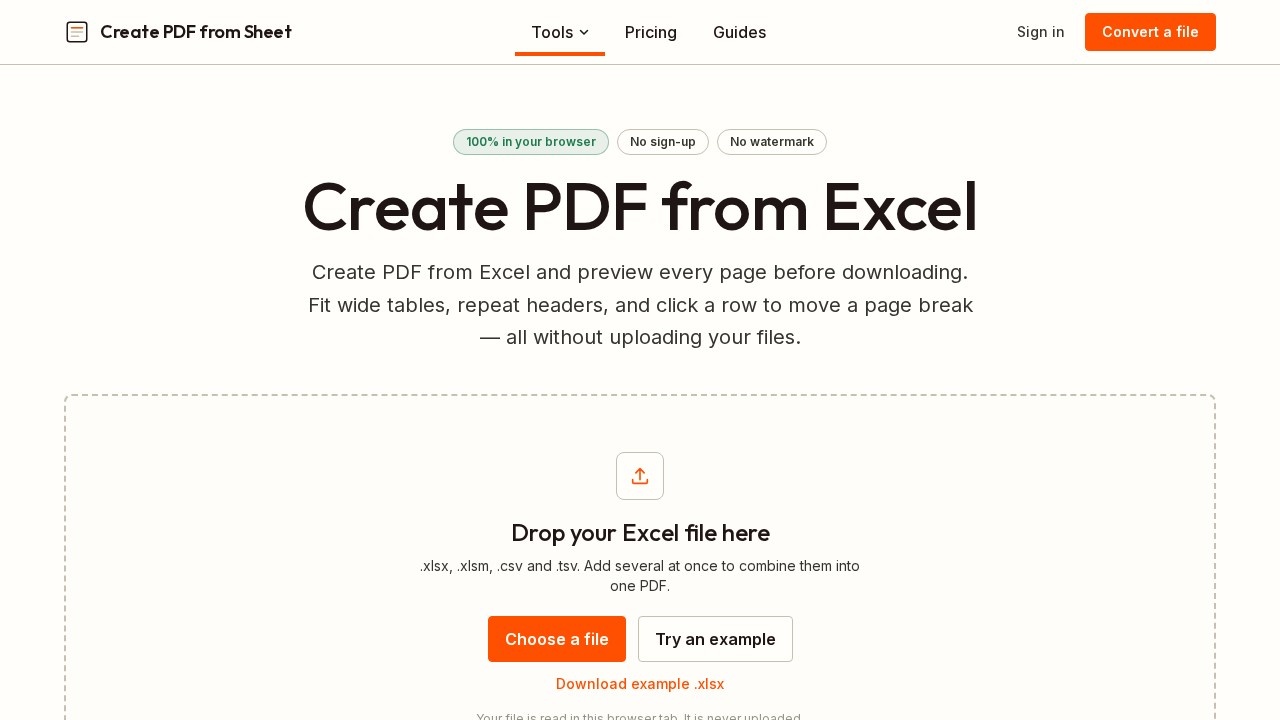
什麼是 Create PDF from Excel?
Create PDF from Excel 是一款瀏覽器內執行的轉檔工具,可將 Excel 試算表轉換為 PDF,過程中完全不需要將資料上傳到任何伺服器。它直接從你的電腦硬碟讀取檔案,並在裝置本機的記憶體中處理,因此特別適合處理機敏文件,兼顧隱私與便利。工具支援 .xlsx、.xlsm、.csv 與 .tsv 格式,且在下載前可預覽每一頁的輸出結果。你也可以將多個活頁簿合併成單一 PDF、控制分頁位置,並自動重複表頭列——全部免費,無需註冊,也不會有浮水印。
Application scenarios
薪資與人資文件
將員工資料或薪資表轉成 PDF,不需經手第三方伺服器。
CRM 匯出資料
將客戶清單或銷售報表轉為乾淨、便於分享的 PDF,同時確保資料留在本機。
稽核檔案
為財務試算表產生 PDF 版本,用於紀錄保存或法規遵循,全程保有隱私。
寬表格報表
可將寬幅資料集調整至 A4、Letter、Legal、A3 或 Tabloid 紙張,並支援直向或橫向排版。
多活頁簿合併
將多個 Excel 檔案合併成單一 PDF,頁碼連續,不需另外進行合併步驟。
團隊文件
將專案追蹤表或庫存清單輸出為可直接列印的 PDF,每一頁都會重複表頭列。
Core Features
下載前完整頁面預覽
在產生最終 PDF 前,可精確檢視每一頁的呈現方式,包括欄位落點。
點擊設定分頁位置
點擊任一列即可從該列開始新的一頁;按住 Shift 點擊可將連續多列保留在同一頁,或讓它們獨立成頁。
寬度調整控制
可選擇符合寬度、單頁、兩頁寬或原始尺寸,並提供三種邊距寬度與五種紙張尺寸。
重複表頭列
自動偵測凍結列,並在每一頁頂端重複顯示,確保後續頁面仍保有欄位標籤。
合併活頁簿
一次加入多個檔案,可個別啟用或停用工作表,並調整檔案與工作表的順序,直到排列正確。
跨活頁簿調整工作表順序
每個工作表都提供方向箭頭,可在轉檔前安排最終 PDF 的頁面順序。
無上傳端點
檔案直接從磁碟讀取,並在你的裝置記憶體中完成轉換——完全不經過伺服器上傳。
免註冊、無浮水印
開啟即可使用,不需建立帳號,輸出檔案也不含浮水印。
載入後可離線使用
頁面載入完成後,轉換過程完全在瀏覽器中進行,即使沒有網路連線也能運作。
目標使用者
這款工具適合任何需要經常將 Excel 資料轉為 PDF,且重視隱私或版面編排的人。會計師、人資主管、財務分析師,以及處理機敏薪資或 CRM 資料的營運團隊,會特別欣賞這種不上傳的處理方式。此外,專案經理與行政人員若需要將多個活頁簿合併成一份乾淨、分頁完整的 PDF,又不想在 Excel 的「列印標題」對話框中來回摸索,這款工具也能大幅簡化流程。
如何使用 Create PDF from Excel?
開啟網站後,將 Excel 檔案(或一次多個檔案)拖曳至上傳區域,工具便會直接在瀏覽器中讀取檔案。透過頁面預覽檢查分頁位置,點擊列來調整分頁,並選擇紙張尺寸、方向與寬度選項。可視需要啟用或停用工作表、調整檔案與工作表順序,最後下載完成的 PDF。全程無需註冊,也無需安裝任何軟體。
使用評價
Create PDF from Excel 名副其實,而且具備多數線上轉檔工具缺乏的隱私優勢。頁面預覽功能非常實用——你可以在欄位切分不理想時立刻發現,避免印出後才需要重印;而點擊設定分頁的功能,也比 Excel 手動調整分頁的流程直覺許多。自動重複表頭列與免費的多活頁簿合併,對日常辦公室作業來說是相當實用的加分項。主要限制在於圖表、圖片與圖形物件無法呈現,且不支援舊版 .xls 格式;因此,圖表較多的試算表建議仍使用 Excel 本身的匯出功能。不過,對於以文字與數字為主的試算表,這款工具快速、私密,而且出乎意料地簡單明瞭。
Frequently Asked Questions
「從 Excel 建立 PDF」如何處理寬幅的 Excel 工作表?
轉換成 PDF 後,Excel 的標題列會每一頁都重複出現嗎?
可以一次將多個 Excel 檔案合併成單一 PDF 嗎?
使用這個轉換工具時,我的資料安全嗎?
使用這個工具需要註冊帳號或付費嗎?
下載 PDF 前可以先預覽嗎?
Create PDF from Excel - AI Tool Detail
CreatePDF from Excel 線上轉檔工具,可將 Excel 試算表轉為 PDF,並提供頁面預覽。支援寬表格自動調整、重複表頭,且可合併多個工作簿。全程免費、不需上傳檔案,確保資料隱私。
Category:文件處理
Visit Link:https://createpdffromsheet.com/
Tags:Excel轉PDF、線上轉檔工具、試算表轉PDF、免上傳轉檔、免費PDF工具